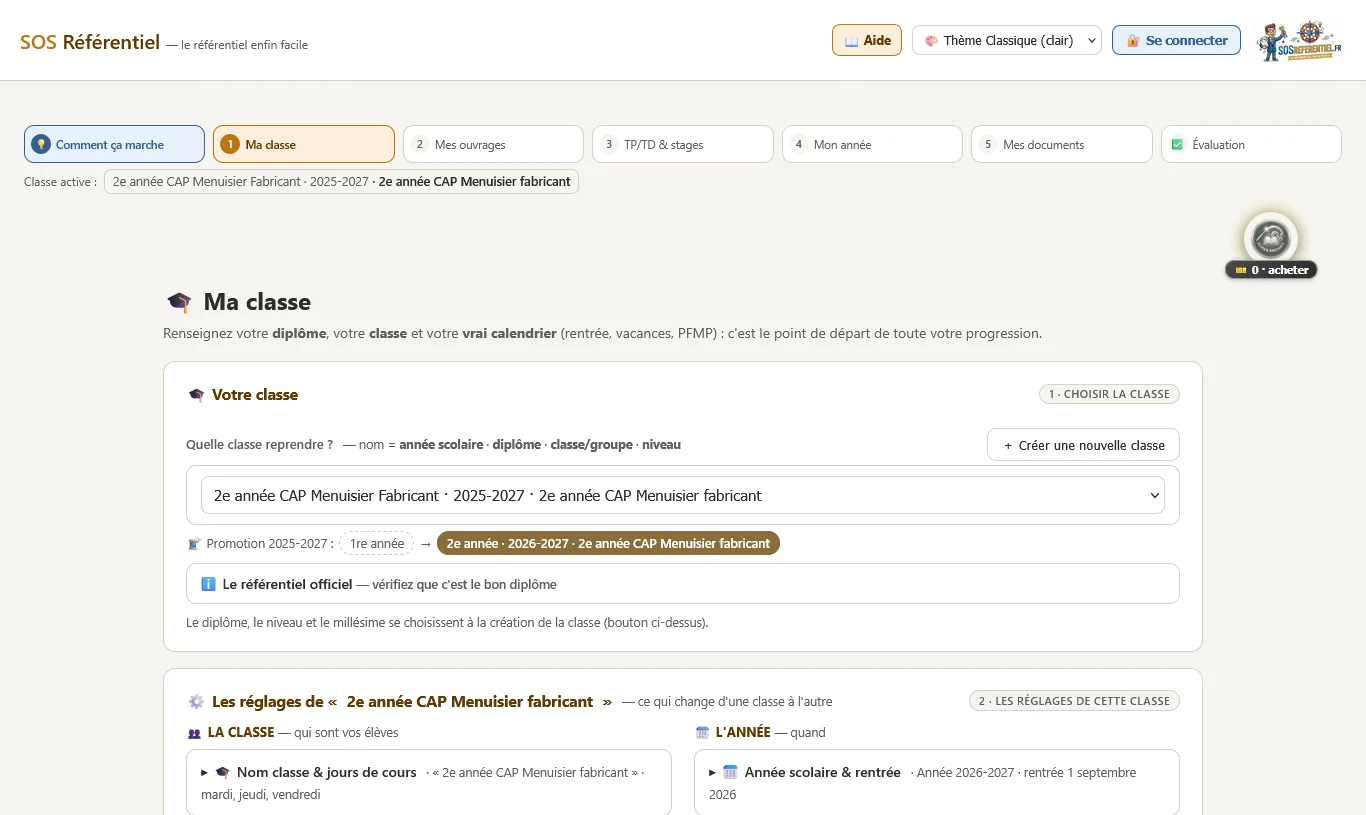
Ouvrez cette page à côté du site, une fenêtre de chaque côté de l’écran. D’abord ce que vous voyez (les parties de l’onglet, rubrique par rubrique, pour se repérer), puis comment faire, pas à pas : chaque capture montre où cliquer, le texte dit ce qui se passe.
💡 Selon votre diplôme, le site dit « ouvrage », « projet » ou « réalisation » : c'est la même chose, le travail que vous faites réaliser. Les captures viennent d’une classe d’essai (CAP du bois) ; vos écrans portent vos propres ouvrages et votre diplôme.
👀 Ce que vous voyezLes parties de l’écran, pour se repérer. Rien à faire ici : on regarde.
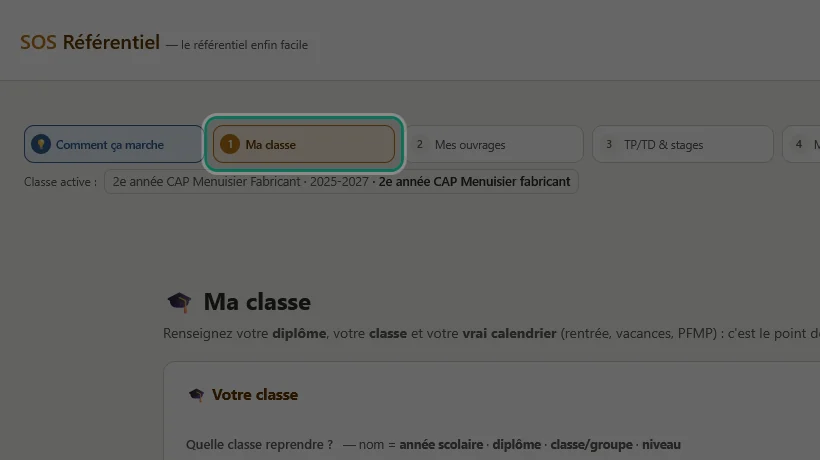
•Étape 1 — Ma classe
Cliquez l’image pour la voir en grand.
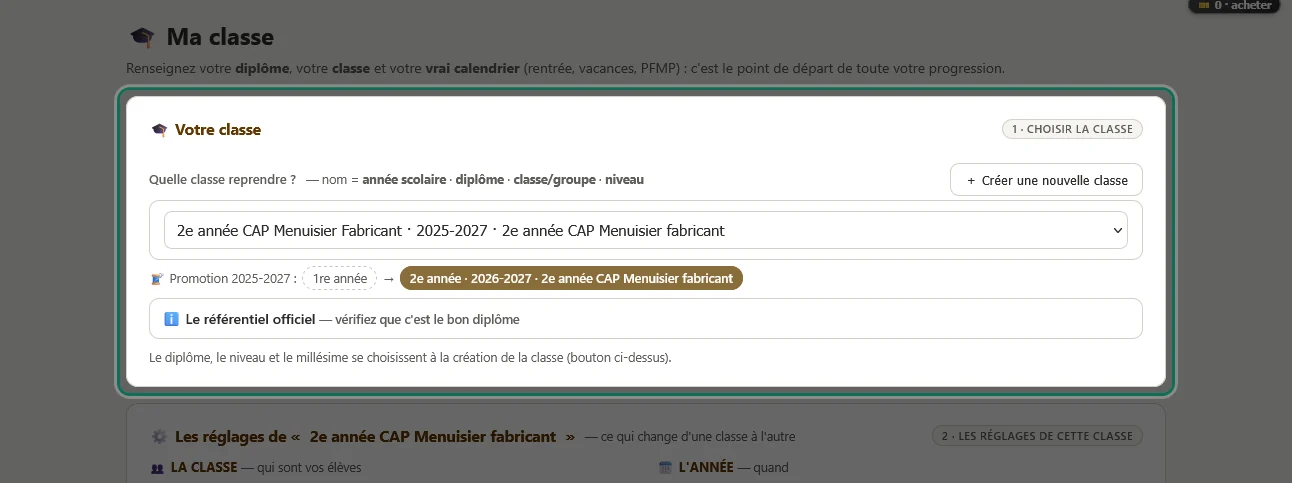
Où : la zone cerclée de vert.
On pose d'abord les fondations : votre profil, votre calendrier, et la classe que vous suivez cette année.
1 · Choisir la classe
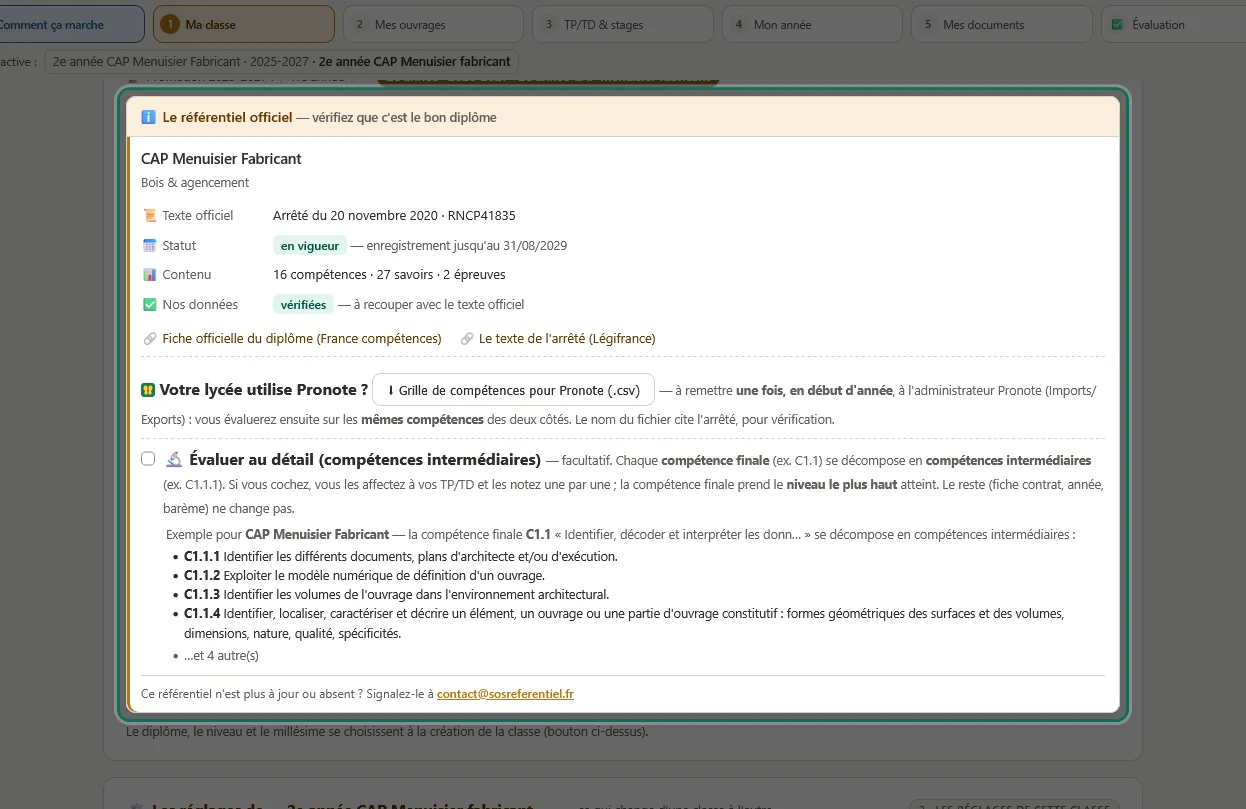
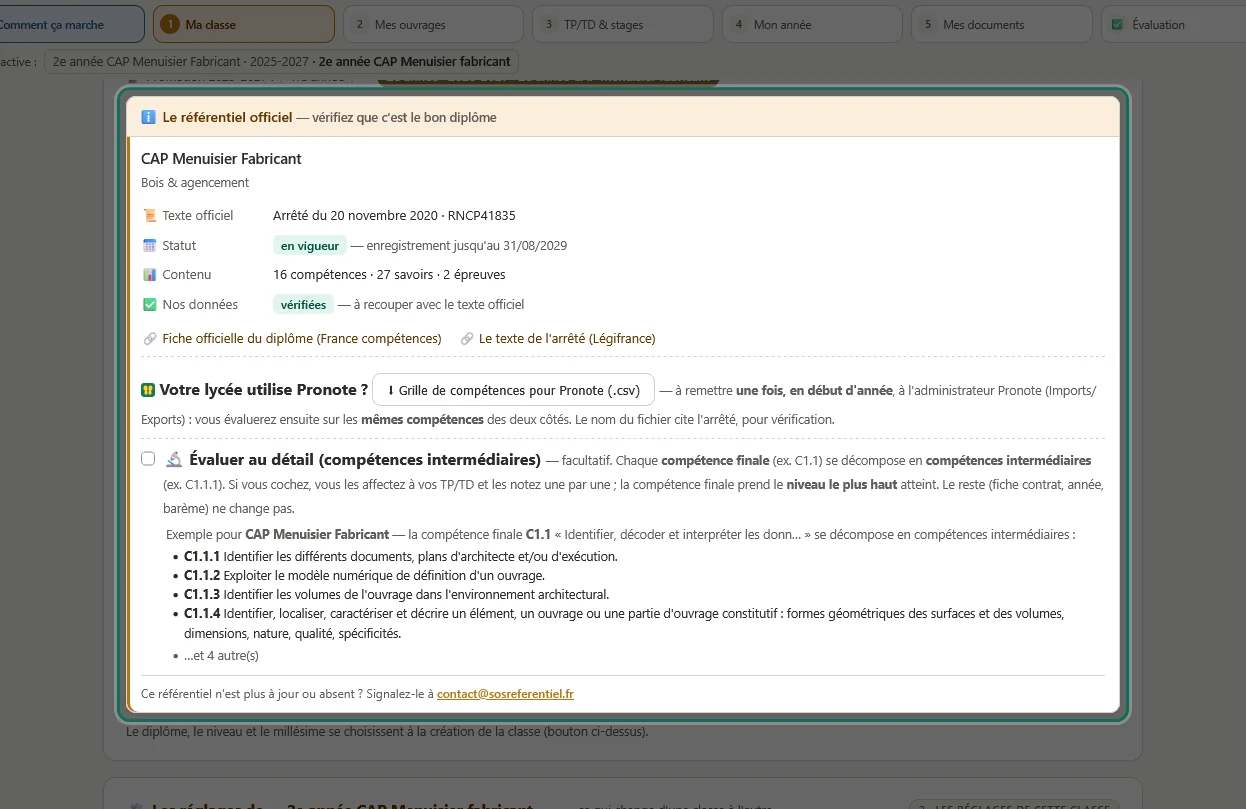
•📅 Le statut du diplôme
Cliquez l’image pour la voir en grand.
Où : la zone cerclée de vert.
Le statut vous prévient : « en vigueur » (rien à signaler), « présumé en vigueur » (pas encore contre-vérifié par mes soins), « en extinction » (dernière session annoncée). Quand un diplôme est remplacé, un bandeau 🔄 vous nomme celui qui prend le relais : le vôtre reste valable pour une classe qui termine, mais une classe qui débute doit partir sur le nouveau. Un référentiel qui vous semble dépassé ou absent ? Signalez-le-moi à contact@sosreferentiel.fr.
2 · Les réglages de cette classe
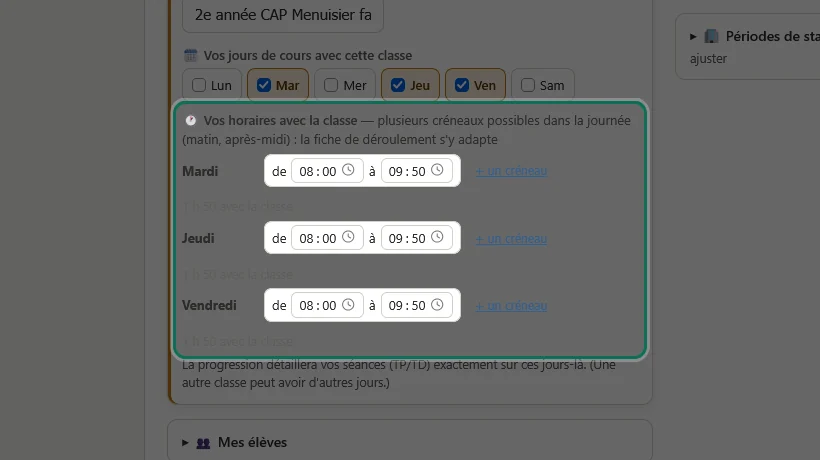
•🕐 Vos horaires avec la classe
Cliquez l’image pour la voir en grand.
Où : la zone cerclée de vert.
Pour chaque jour coché, dites de quelle heure à quelle heure vous avez la classe. Une journée peut compter plusieurs créneaux — le matin et l'après-midi, par exemple : « + un créneau » en ajoute un. La fiche de déroulement de chaque séance s'y cale toute seule : sa durée, ses horaires et, entre deux créneaux, sa pause et sa reprise.
•🎯 Votre mode d'évaluation
Cliquez l’image pour la voir en grand.
Où : la zone cerclée de vert.
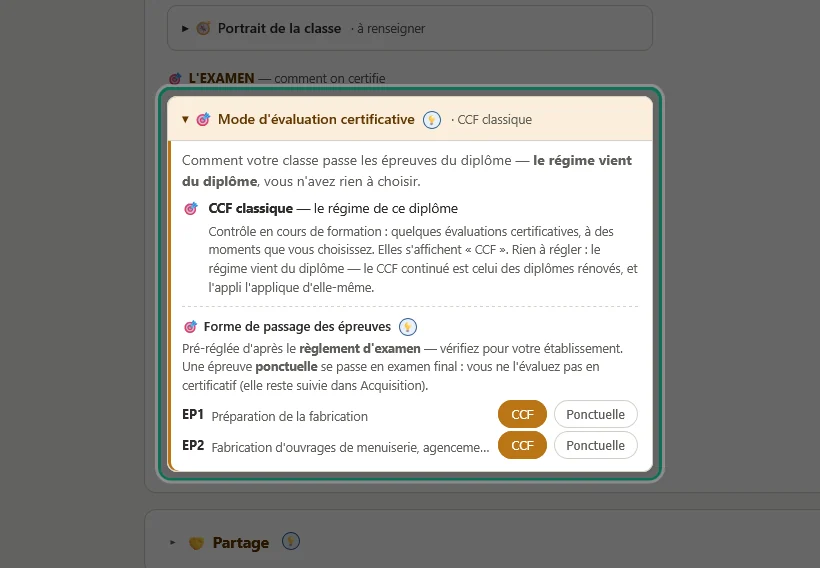
Dépliez « 🎯 Mode d'évaluation certificative » : vous y lisez comment votre classe passe ce qui compte pour le diplôme. Le régime vient du diplôme, vous n'avez rien à choisir : le CCF classique (contrôle en cours de formation : c'est vous qui évaluez, en classe, à des moments choisis) ou, pour un diplôme rénové, le CCF continué — l'évaluation est étalée sur l'année en 3 ou 4 « Situations d'évaluation » (SE) qui nourrissent le livret de certification. Le libellé employé partout (CCF ou SE) et le calcul de la page 🎓 Certification suivent. Juste dessous, réglez chaque épreuve : en CCF ou en ponctuel.
•🗓️ Le découpage de l'année
Cliquez l’image pour la voir en grand.
Où : la zone cerclée de vert.
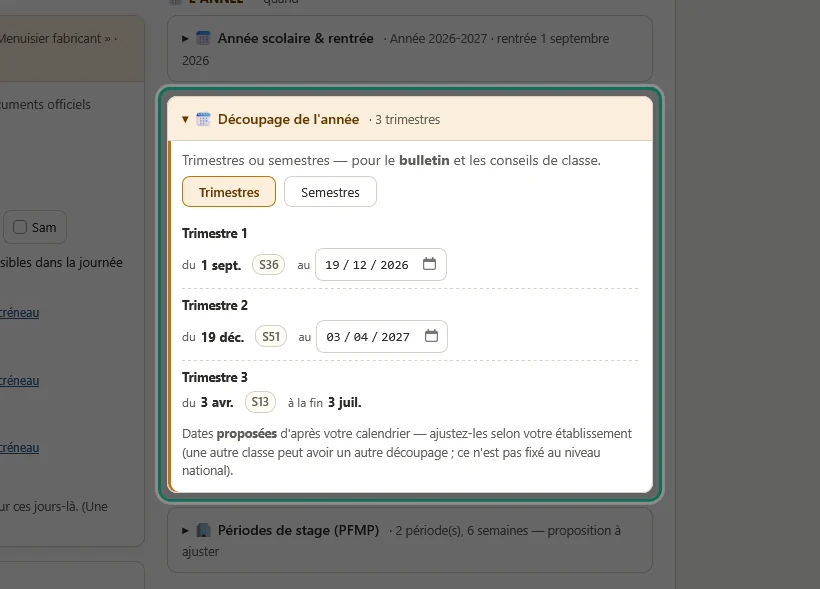
Dépliez « 🗓️ Découpage de l'année » pour choisir trimestres (3) ou semestres (2). L'outil propose les dates de chaque période d'après votre calendrier (à ajuster selon votre établissement) — elles servent ensuite aux bilans par période et au contrôle continu.
🤝 Partage
•🤝 Partage
Cliquez l’image pour la voir en grand.
Où : la zone cerclée de vert.
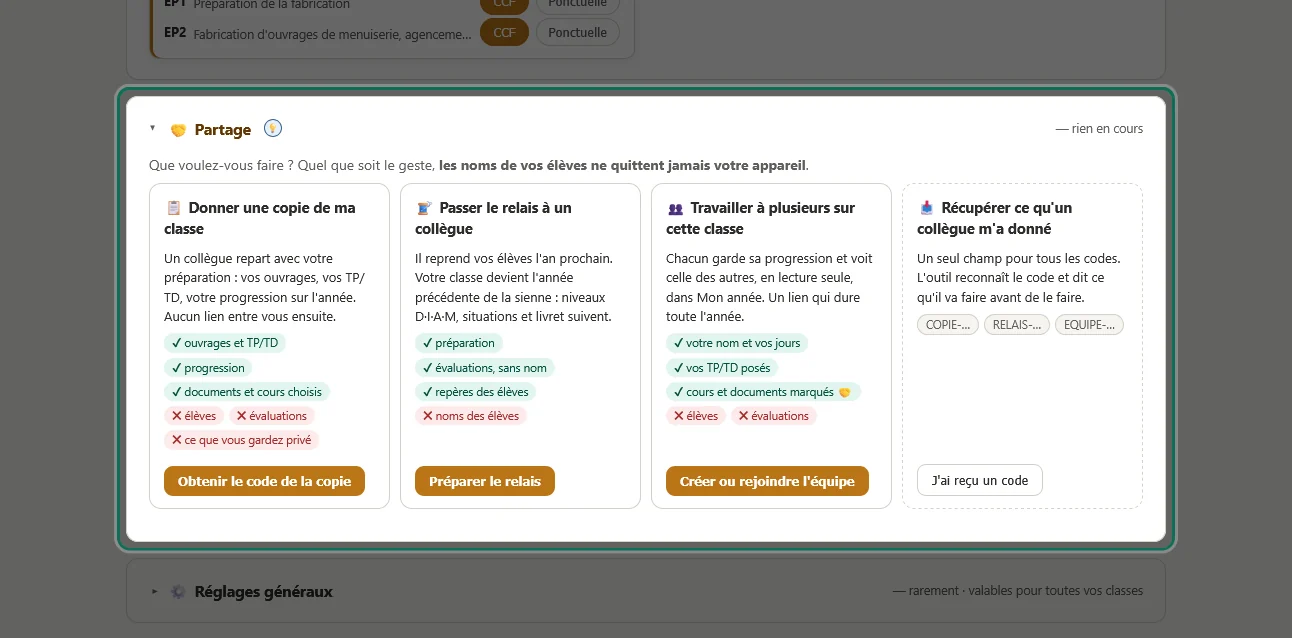
Tout ce qui se passe avec un autre prof est ici, en quatre gestes : donner une copie de votre classe (il repart avec votre préparation, sans lien ensuite), passer le relais (il reprend vos élèves l'an prochain : votre classe devient son année précédente), travailler à plusieurs (l'équipe pédagogique : chacun garde sa progression et voit celle des collègues dans « Mon année ») et récupérer ce qu'un collègue vous a donné, avec un seul champ pour tous les codes. Quel que soit le geste, aucun nom d'élève ne quitte votre appareil.
⚙️ Réglages généraux
•⚙️ Réglages généraux
Cliquez l’image pour la voir en grand.
Où : la zone cerclée de vert.
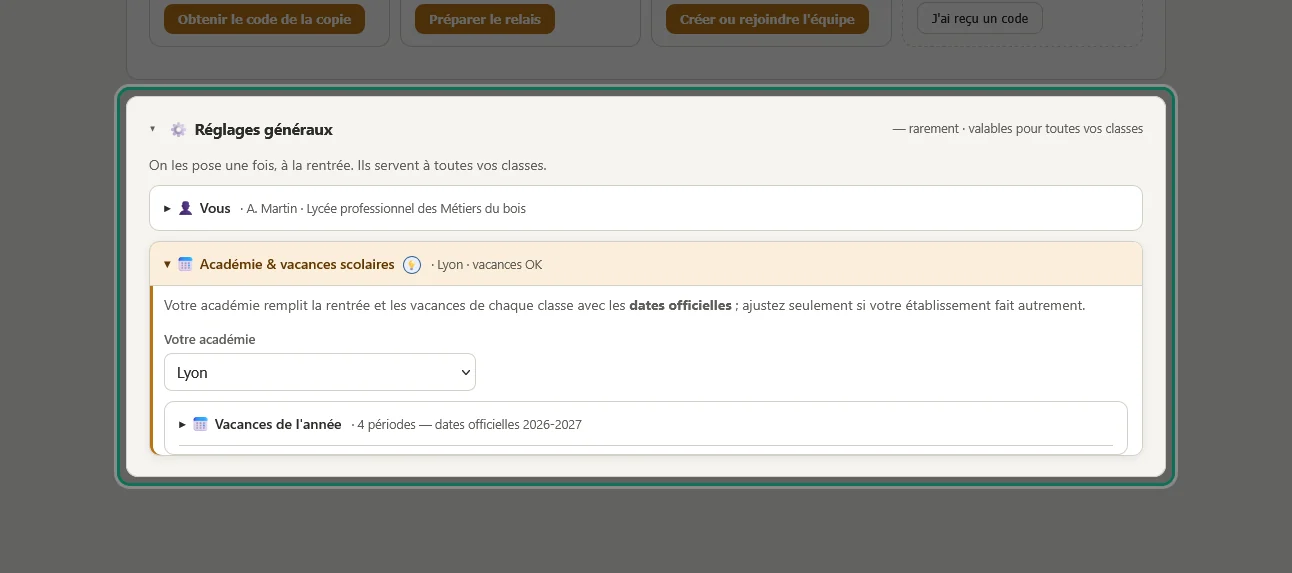
En bas de l'écran, ce qui vaut pour toutes vos classes et se règle une fois : votre nom et votre établissement (en tête de vos documents), votre académie — elle remplit la rentrée et les vacances avec les dates officielles, aucune date à inventer. La rentrée de chaque classe, elle, se règle dans ses réglages, « 📅 Année scolaire & rentrée ».
✋ Pas à pas : comment faireDans l’ordre, une action après l’autre — gardez cette page à côté du site et faites chaque étape avant de passer à la suivante.
1 · Choisir la classe
1Votre classe
Cliquez l’image pour la voir en grand.
Où : la zone cerclée de vert.
Choisissez la classe à préparer, cochez vos jours de cours avec elle et réglez leurs horaires, ajoutez vos élèves et ajustez les périodes de stage (PFMP). Tout se cale sur votre vraie année.
2ℹ️ Le bon diplôme ?
Cliquez l’image pour la voir en grand.
Où : la zone cerclée de vert.
Avant de bâtir toute une année, vérifiez que c'est le bon référentiel. Dépliez « ℹ️ Le référentiel officiel » : l'arrêté qui définit le diplôme (avec le lien direct vers Légifrance et la fiche RNCP — le répertoire national des certifications), son statut, et son contenu (nombre de compétences, savoirs et épreuves) — de quoi recouper en 10 secondes avec le texte officiel.
2 · Les réglages de cette classe
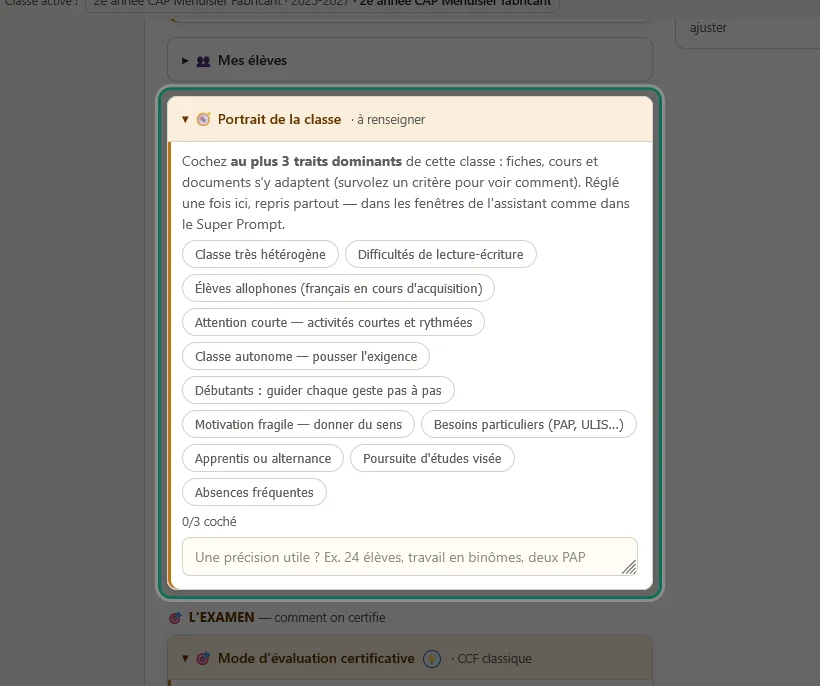
3🧭 Le portrait de la classe
Cliquez l’image pour la voir en grand.
Où : la zone cerclée de vert.
Dépliez « 🧭 Portrait de la classe » : cochez au plus 3 traits dominants de cette classe, et une précision libre si besoin. Réglé une fois ici, ce portrait est repris partout : fiches contrat, cours, documents et Super Prompt s'adaptent à vos élèves — leur lisibilité, pas le contenu du métier. Survolez un critère pour voir ce qu'il change.
Captures et textes du 11/10/2026 — ils sont refaits à chaque évolution du site. Les mêmes explications s’affichent dans le site par la visite guidée (onglet « 💡 Comment ça marche », bouton « 🎓 Lancer la visite guidée »).