Accueil › Aide pas à pas › 2 · Mes ouvrages

Aide pas à pas — onglet 2Mes ouvrages

Ouvrez cette page à côté du site, une fenêtre de chaque côté de l’écran. D’abord ce que vous voyez (les parties de l’onglet, rubrique par rubrique, pour se repérer), puis comment faire, pas à pas : chaque capture montre où cliquer, le texte dit ce qui se passe.

    💡 Selon votre diplôme, le site dit « ouvrage », « projet » ou « réalisation » : c'est la même chose, le travail que vous faites réaliser. Les captures viennent d’une classe d’essai (CAP du bois) ; vos écrans portent vos propres ouvrages et votre diplôme.
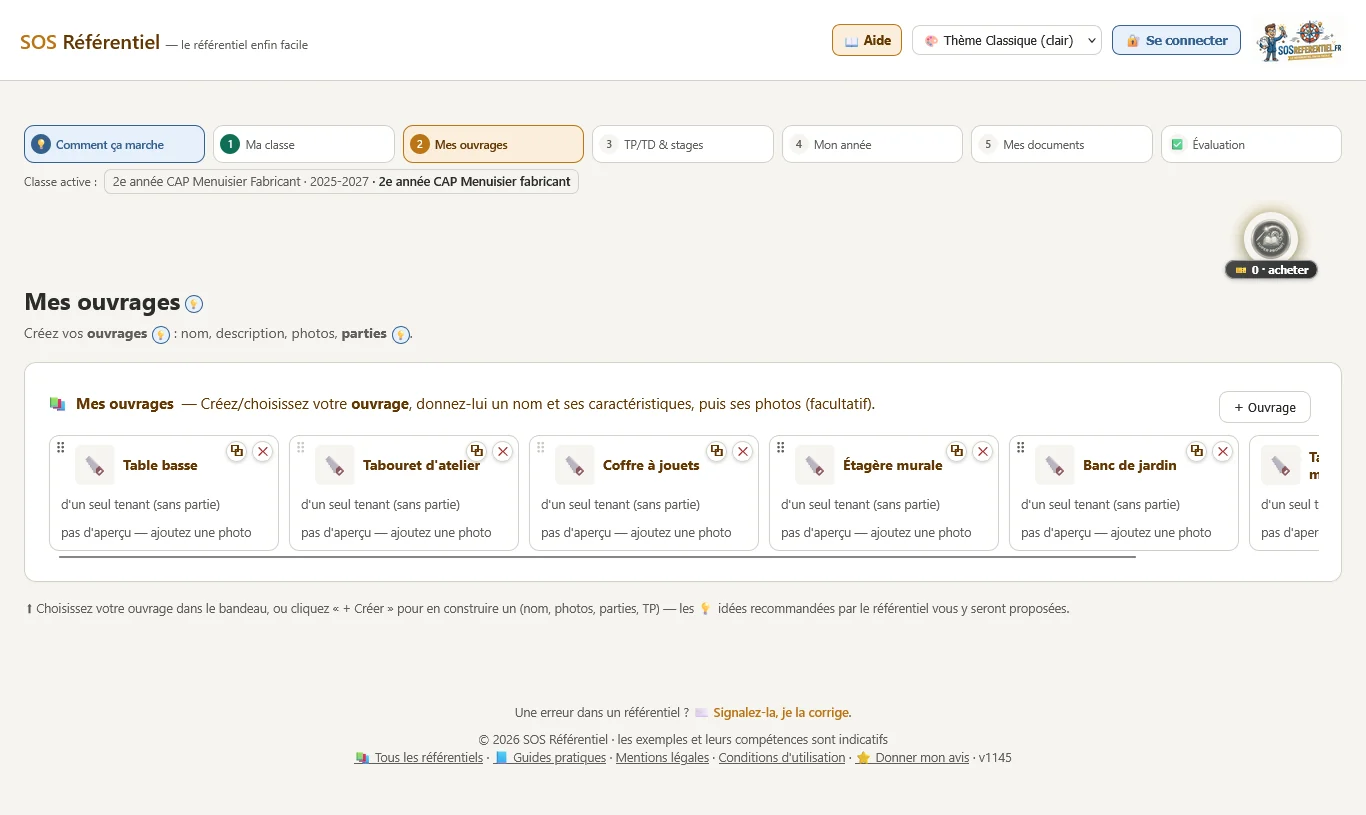
    L’onglet Mes ouvrages de SOS Référentiel, en entier
    L’onglet « Mes ouvrages » en entier.
    Sommaire

    👀 Ce que vous voyez — 2 repères

    ✋ Pas à pas : comment faire — 3 actions

    1. Vos ouvrages
    2. Créez votre ouvrage
    3. Détaillez votre ouvrage

    👀 Ce que vous voyezLes parties de l’écran, pour se repérer. Rien à faire ici : on regarde.

    •Étape 2 — Mes ouvrages
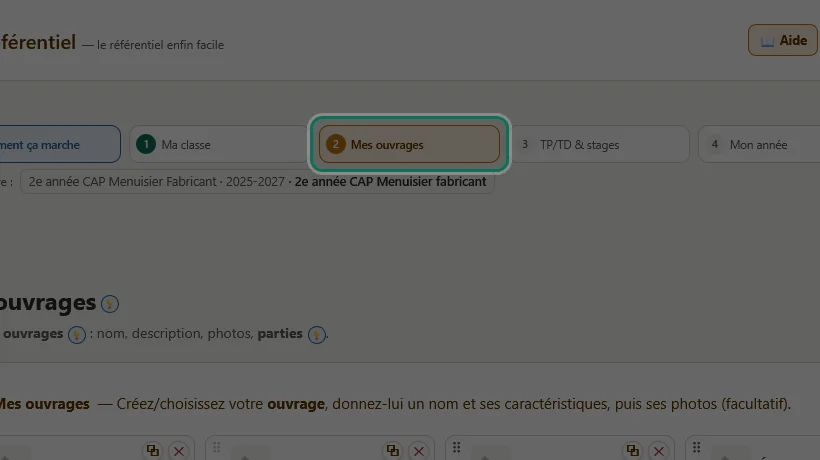
    Étape 2 — Mes ouvrages — capture de l’écran, la zone concernée cerclée de vert
    Cliquez l’image pour la voir en grand.

    Où : la zone cerclée de vert.

    Un ouvrage, c'est la réalisation concrète que vos élèves vont mener — votre terrain connu.

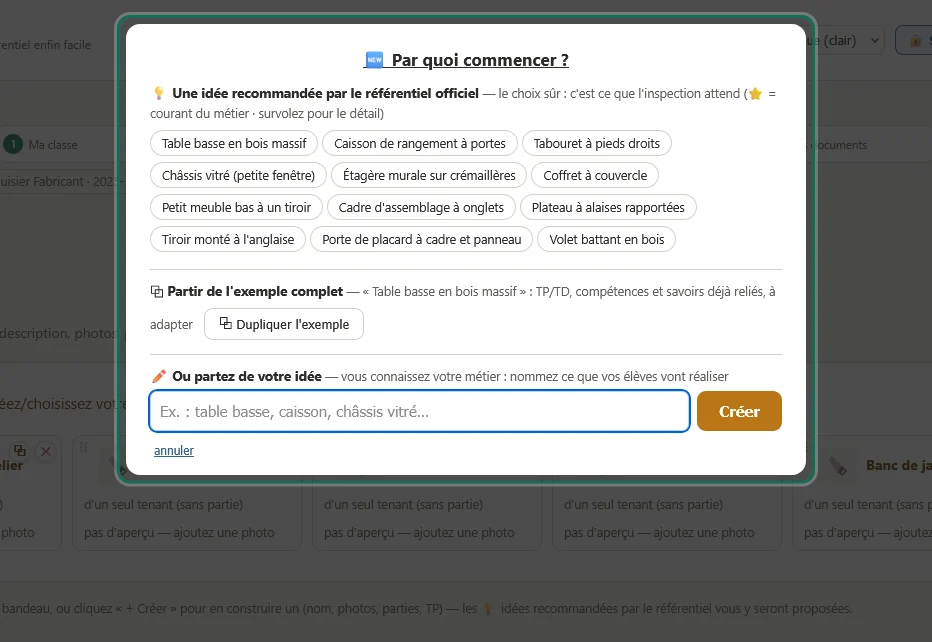
    •🆕 Par quoi commencer ?

    🆕 Par quoi commencer ? — capture de l’écran, la zone concernée cerclée de vert
    Cliquez l’image pour la voir en grand.

    Où : la zone cerclée de vert.

    Au clic sur « + Ouvrage », cette fenêtre vous évite la page blanche — trois portes : 💡 une idée recommandée par le référentiel officiel (⭐ = réalisation courante du métier, le choix sûr en inspection), ⧉ dupliquer l'exemple (déjà relié aux compétences, à adapter), ou ✏️ partir de votre idée (vous connaissez votre métier). Vous ne partez jamais de rien.

    ✋ Pas à pas : comment faireDans l’ordre, une action après l’autre — gardez cette page à côté du site et faites chaque étape avant de passer à la suivante.

    1Vos ouvrages
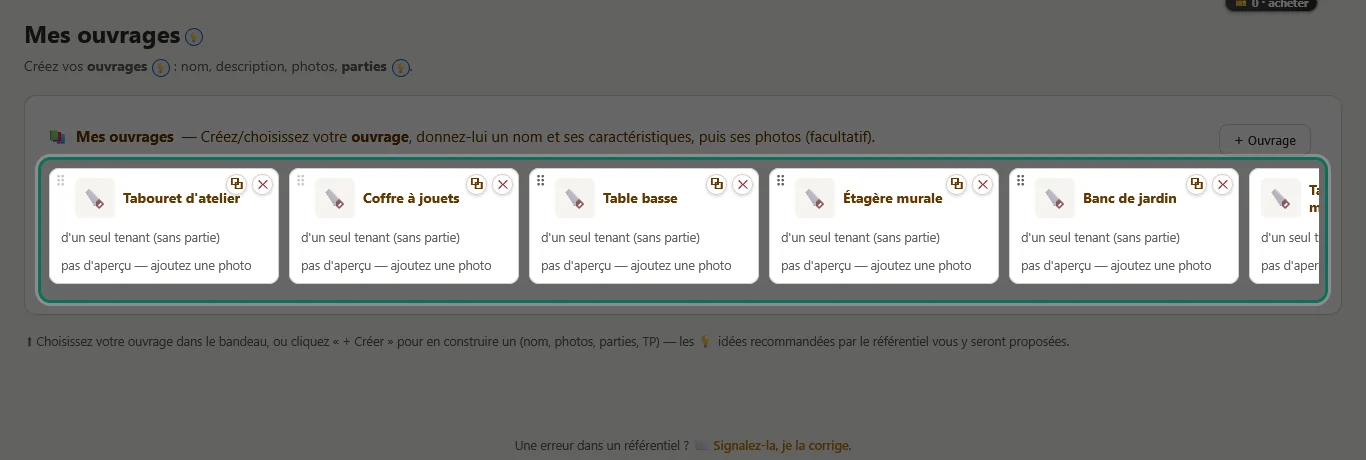
    Vos ouvrages — capture de l’écran, la zone concernée cerclée de vert
    Cliquez l’image pour la voir en grand.

    Où : la zone cerclée de vert.

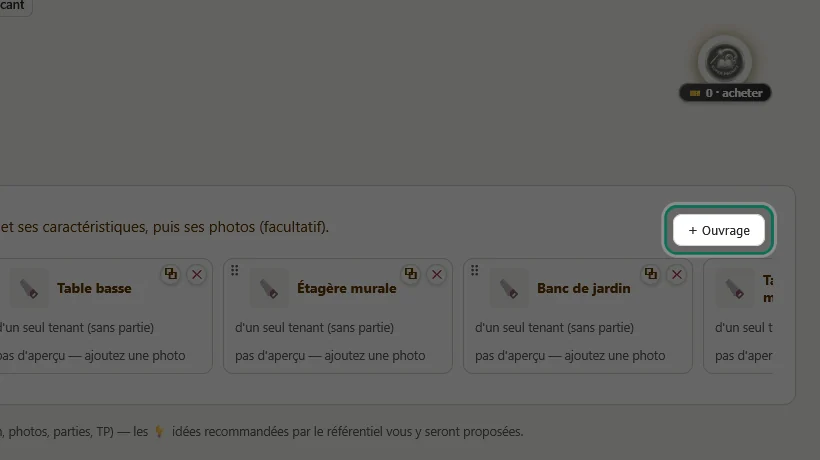
    Tous vos ouvrages s'affichent dans cette bande. Cliquez pour en choisir, ou créez ce qui vous manque avec le bouton « + ».

    2Créez votre ouvrage

    Créez votre ouvrage — capture de l’écran, la zone concernée cerclée de vert
    Cliquez l’image pour la voir en grand.

    Où : la zone cerclée de vert.

    Le bouton « + Ouvrage » : c'est ici que tout commence. Cliquez-le quand vous aurez terminé la visite.

    3Détaillez votre ouvrage

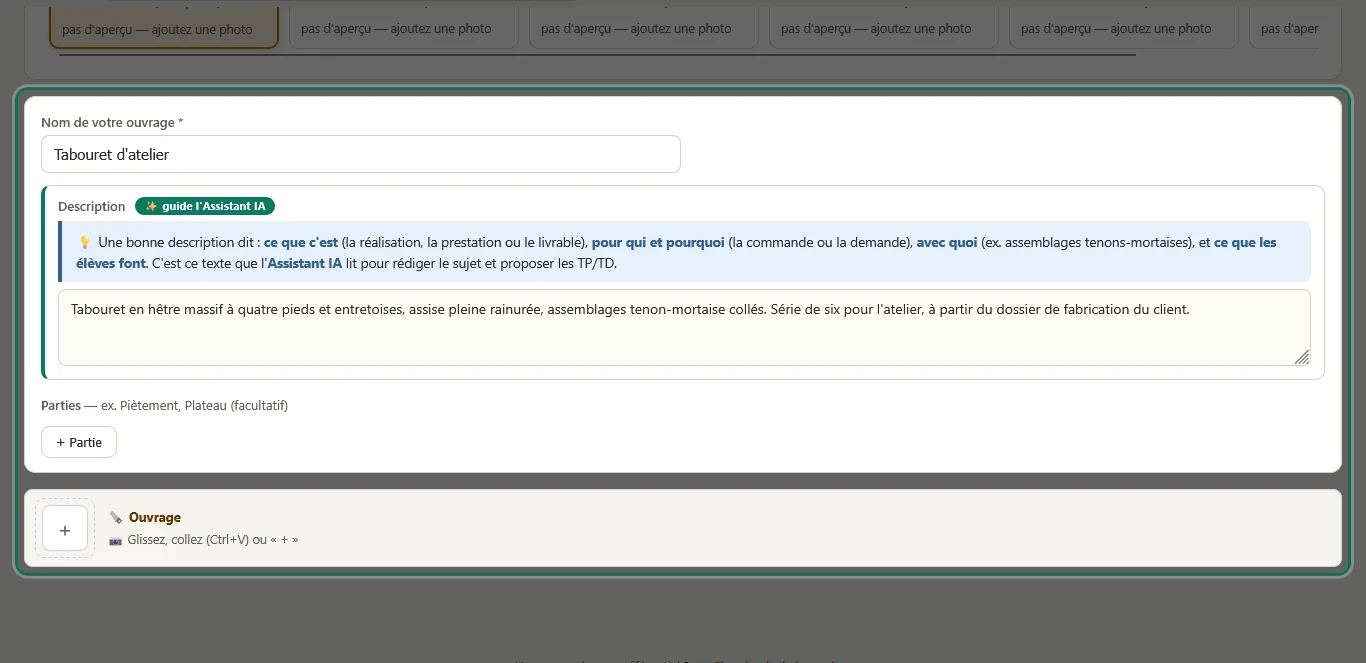
    Détaillez votre ouvrage — capture de l’écran, la zone concernée cerclée de vert
    Cliquez l’image pour la voir en grand.

    Où : la zone cerclée de vert.

    Voici les détails d'un ouvrage : son nom, sa description, ses parties et ses photos.

    ← 1 · Ma classe☰ Toutes les pages d’aide3 · TP/TD & stages →

    Captures et textes du 11/10/2026 — ils sont refaits à chaque évolution du site. Les mêmes explications s’affichent dans le site par la visite guidée (onglet « 💡 Comment ça marche », bouton « 🎓 Lancer la visite guidée »).