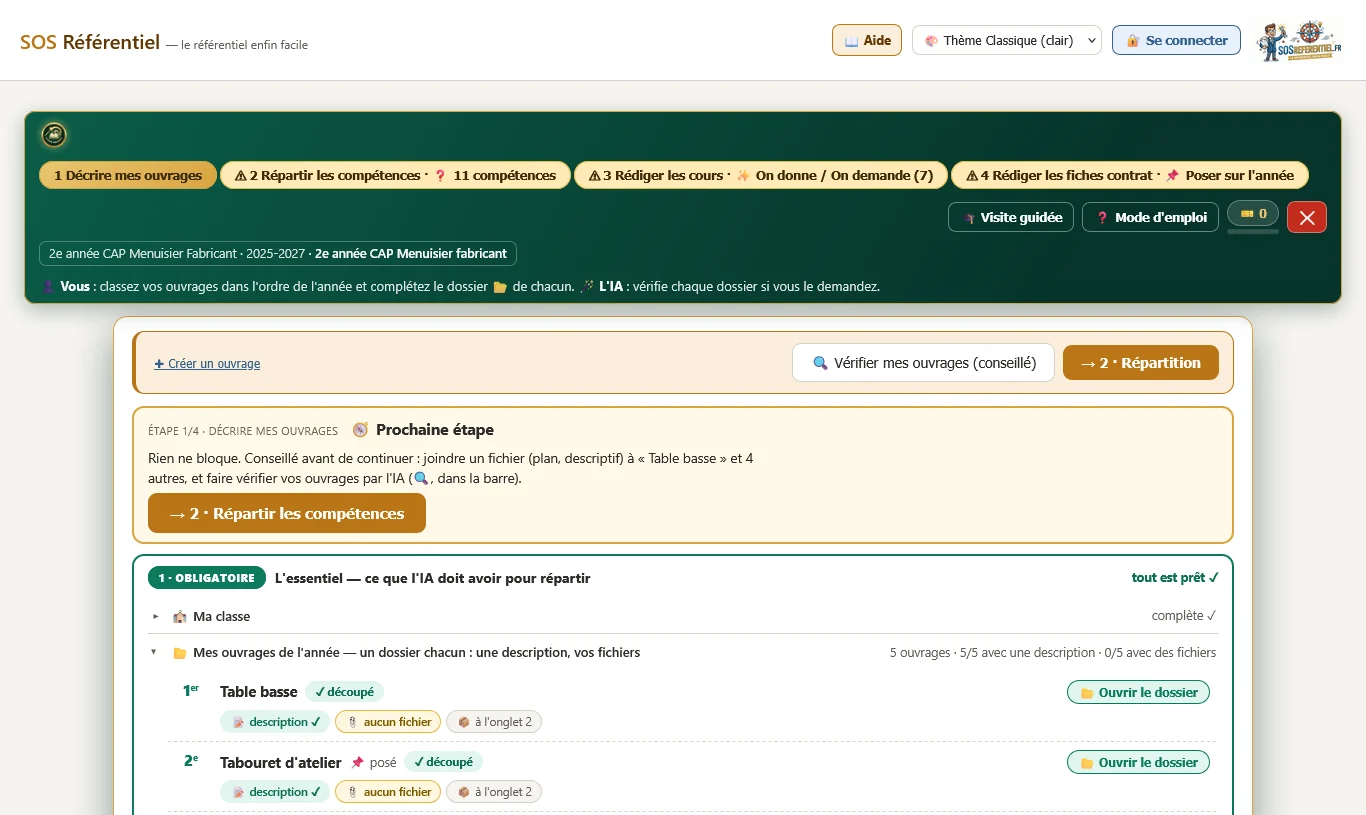
Le Super Prompt construit l’année d’une classe en quatre onglets, dans l’ordre. D’abord ce que vous voyez (les repères de sa page), puis comment faire, pas à pas : chaque capture montre où cliquer, le texte dit ce que vous faites et ce que fait l’outil.
💡 Selon votre diplôme, le site dit « ouvrage », « projet » ou « réalisation » : c'est la même chose, le travail que vous faites réaliser. Les captures viennent d’une classe d’essai (CAP du bois) ; vos écrans portent vos propres ouvrages et votre diplôme.
👀 Ce que vous voyezLes parties de l’écran, pour se repérer. Rien à faire ici : on regarde.
•🪄 Le Super Prompt — mon année d'un coup
Cliquez l’image pour la voir en grand.
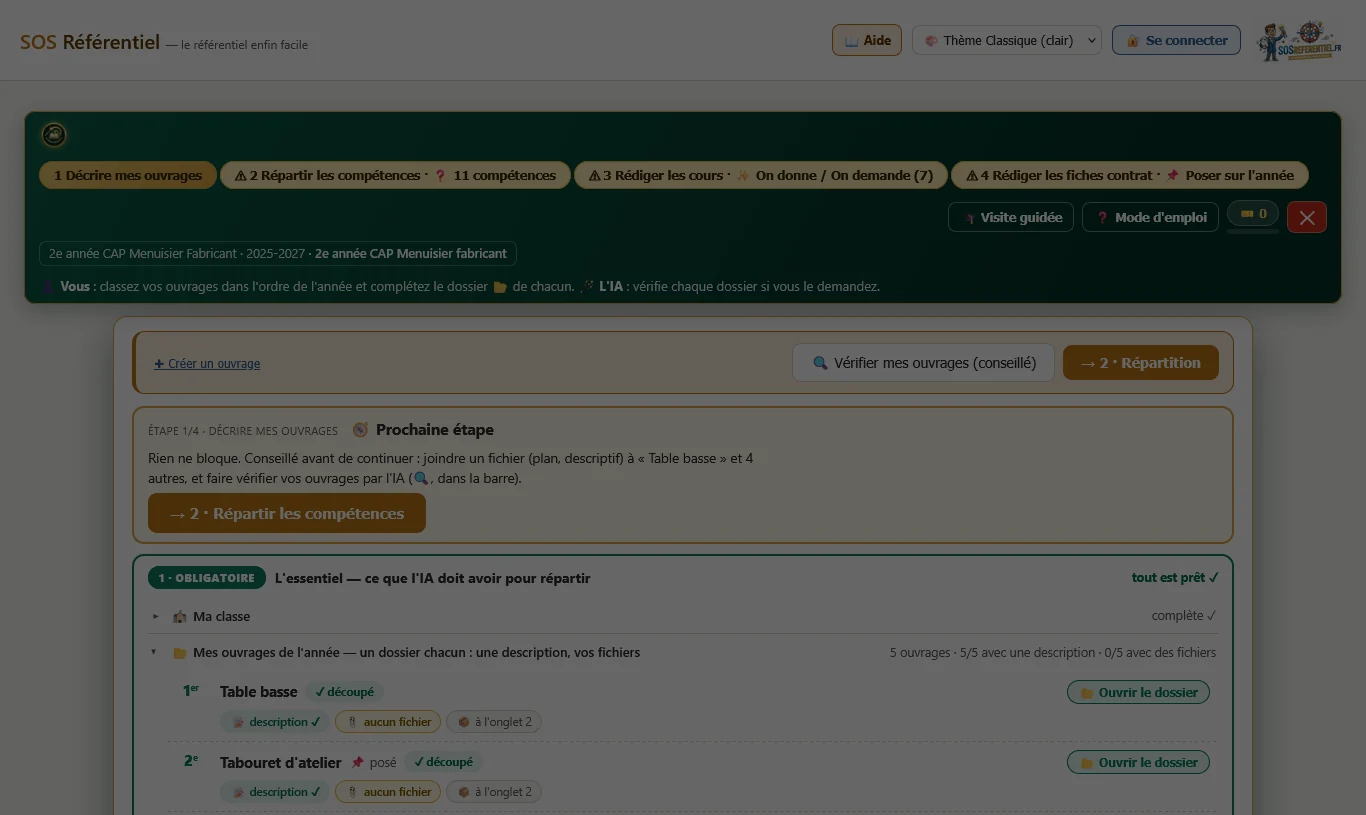
Un Super Prompt construit toute l'année d'une classe : vous fournissez la matière — vos ouvrages décrits, leurs documents, leurs photos —, l'IA répartit les compétences, découpe en TP/TD, rédige les cours puis les fiches contrat. Vous relisez et validez tout. Suivez le guide : rien n'est consommé pendant la visite.
•Le rail à quatre onglets
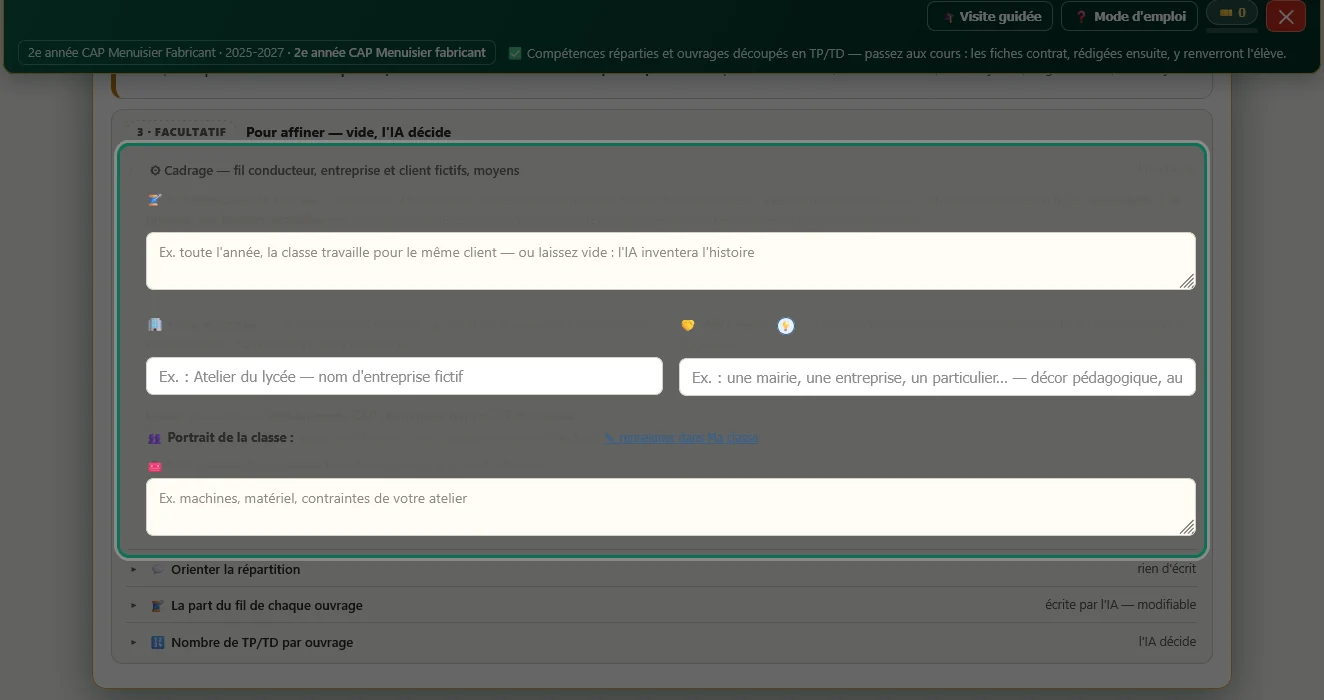
Cliquez l’image pour la voir en grand.
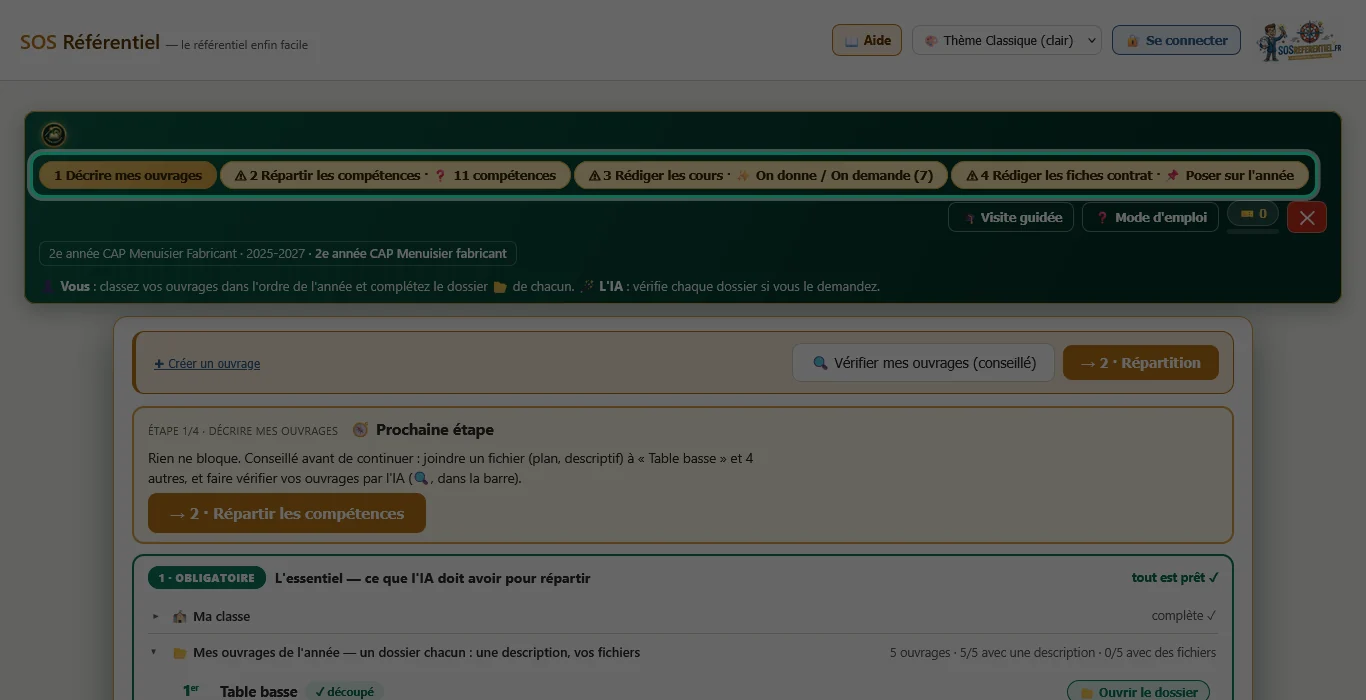
Où : la zone cerclée de vert.
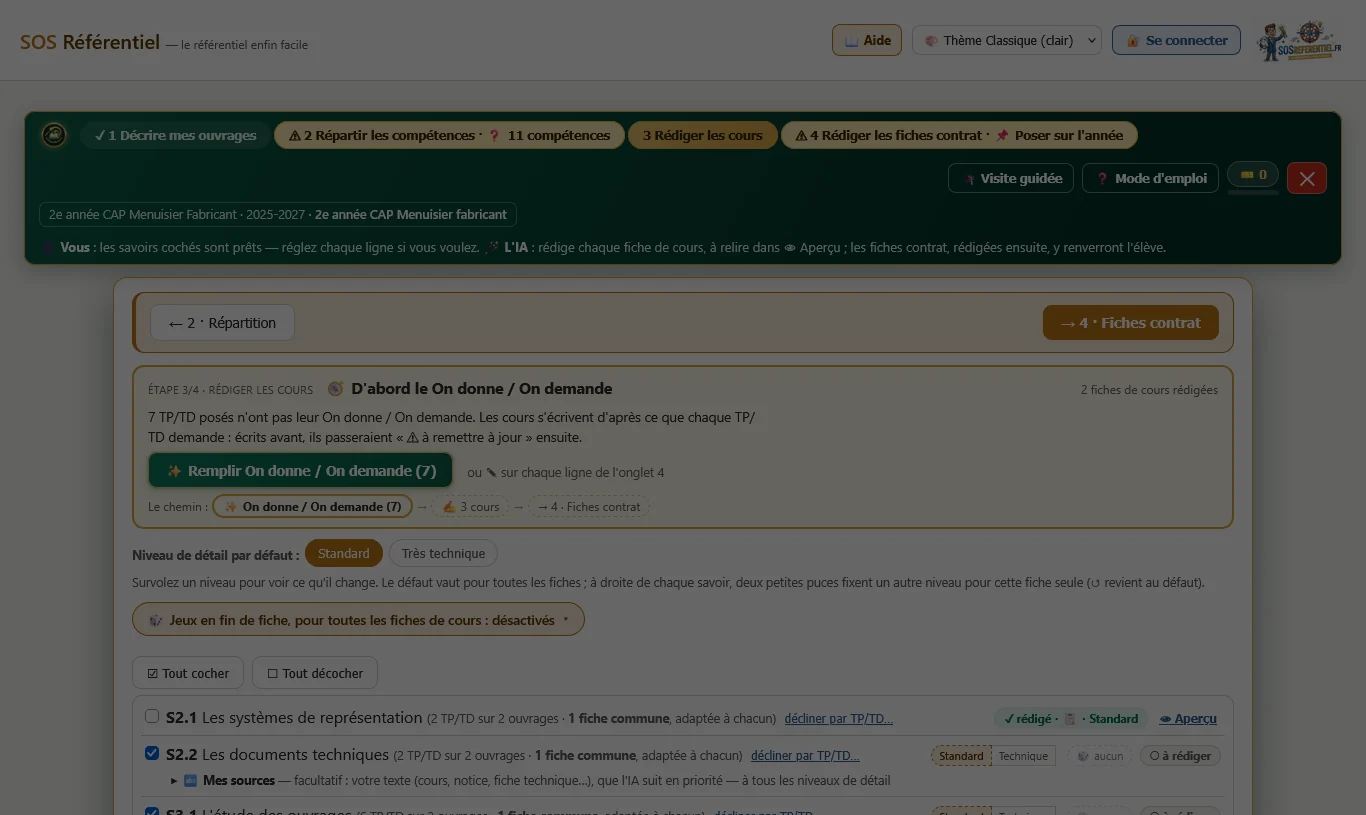
Le temps de la construction, ce rail remplace les onglets du site : 1 Décrire mes ouvrages · 2 Répartir les compétences · 3 Rédiger les cours · 4 Rédiger les fiches contrat, dans l'ordre. Un onglet ne s'ouvre que lorsque l'étape d'avant est faite ; ✓ marque les onglets terminés, ⚠ un onglet où quelque chose attend (avec la première chose à y faire), et un cran ✔ Terminer apparaît quand les fiches sont rédigées.
•La bande d'indice
Cliquez l’image pour la voir en grand.
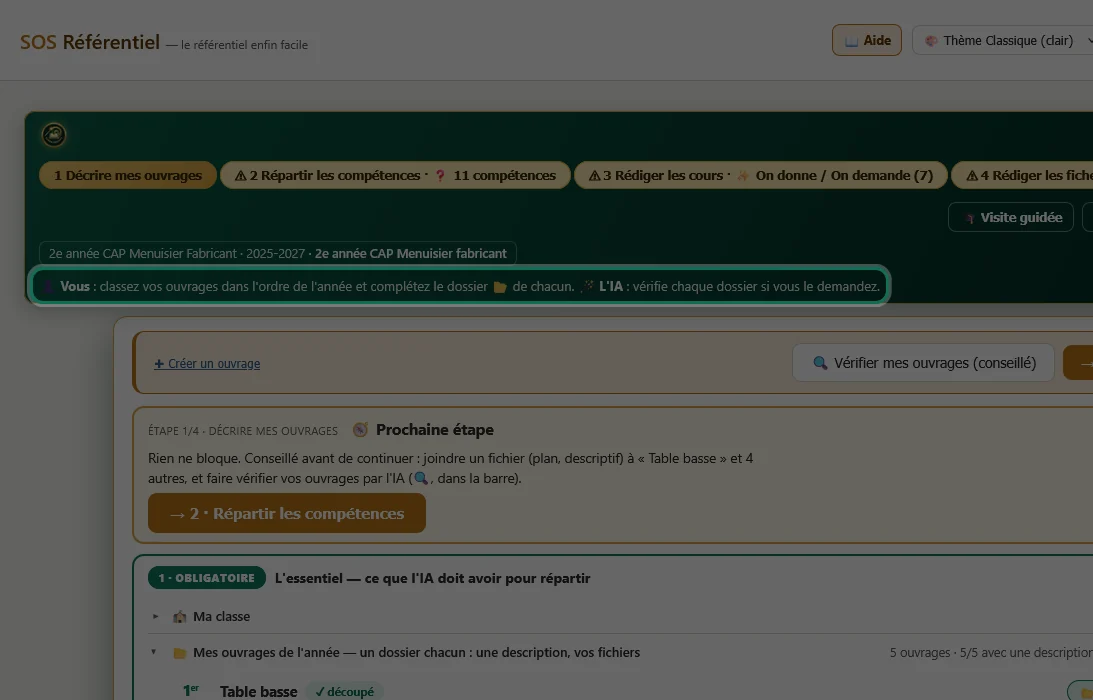
Où : la zone cerclée de vert.
Sous le rail, deux phrases à chaque étape : 👤 Vous — ce que vous avez à faire — et 🪄 L'IA — ce qu'elle fera au clic. Quand vous hésitez, lisez-la.
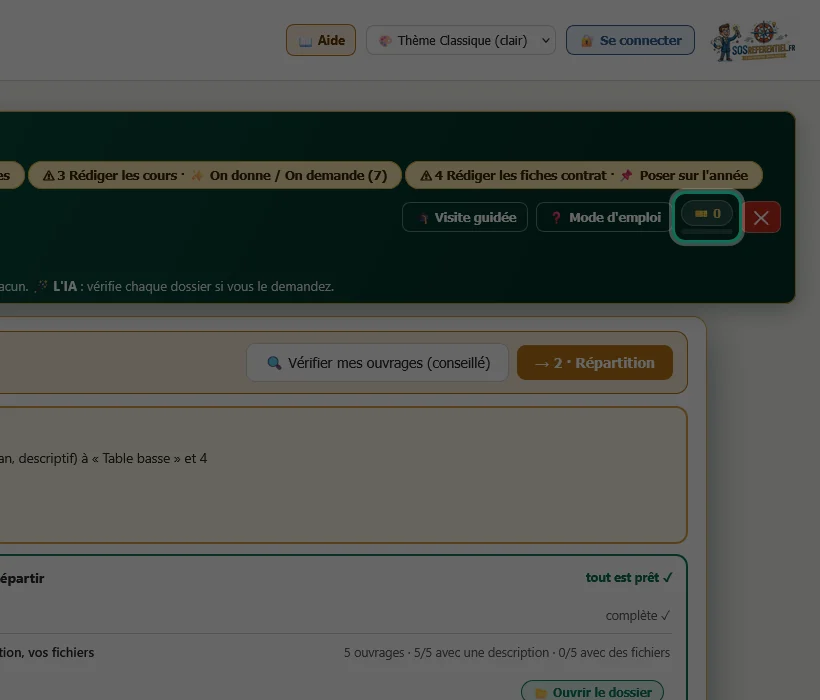
•🎫 Vos Super Prompts et la jauge
Cliquez l’image pour la voir en grand.
Où : la zone cerclée de vert.
Le chiffre : vos Super Prompts en stock — un Super Prompt = toute l'année d'une classe. La jauge avance à chaque action de l'IA sur cette classe ; une action ratée n'est jamais décomptée. Cliquez 🎫 pour en recharger. Quand un Super Prompt est épuisé sur une classe, une fenêtre vous propose d'en lancer un autre — un de votre réserve, ou un achat : rien n'est retiré sans votre accord.
① Décrire mes ouvrages
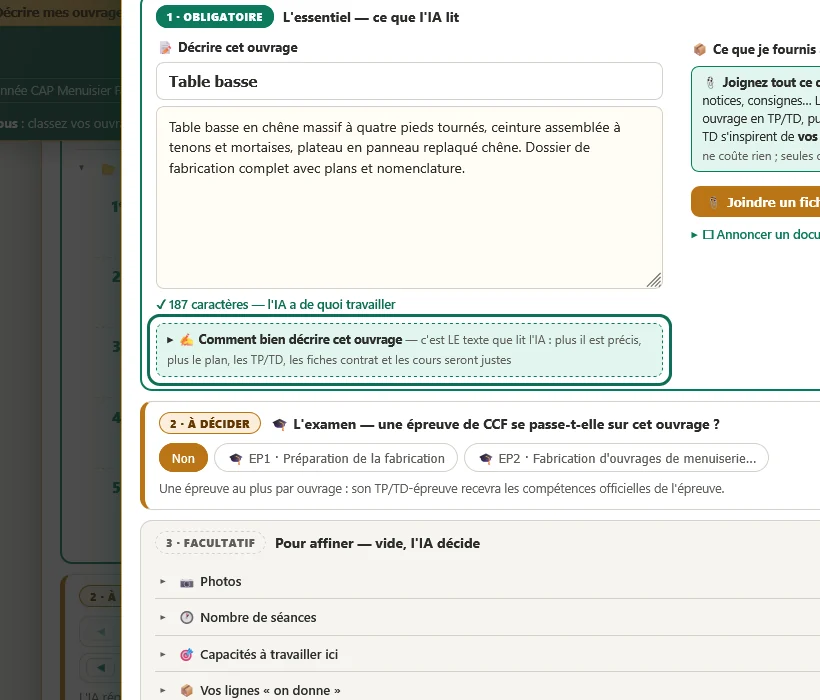
•① Le guide « Comment bien décrire »
Cliquez l’image pour la voir en grand.
Où : la zone cerclée de vert.
Dépliez-le : les cinq questions à couvrir, avec des exemples de votre métier. Une description qui y répond donne des TP/TD, des fiches contrat et des cours justes ; une description floue donne un plan flou — et c'est vous qui le corrigez ensuite.
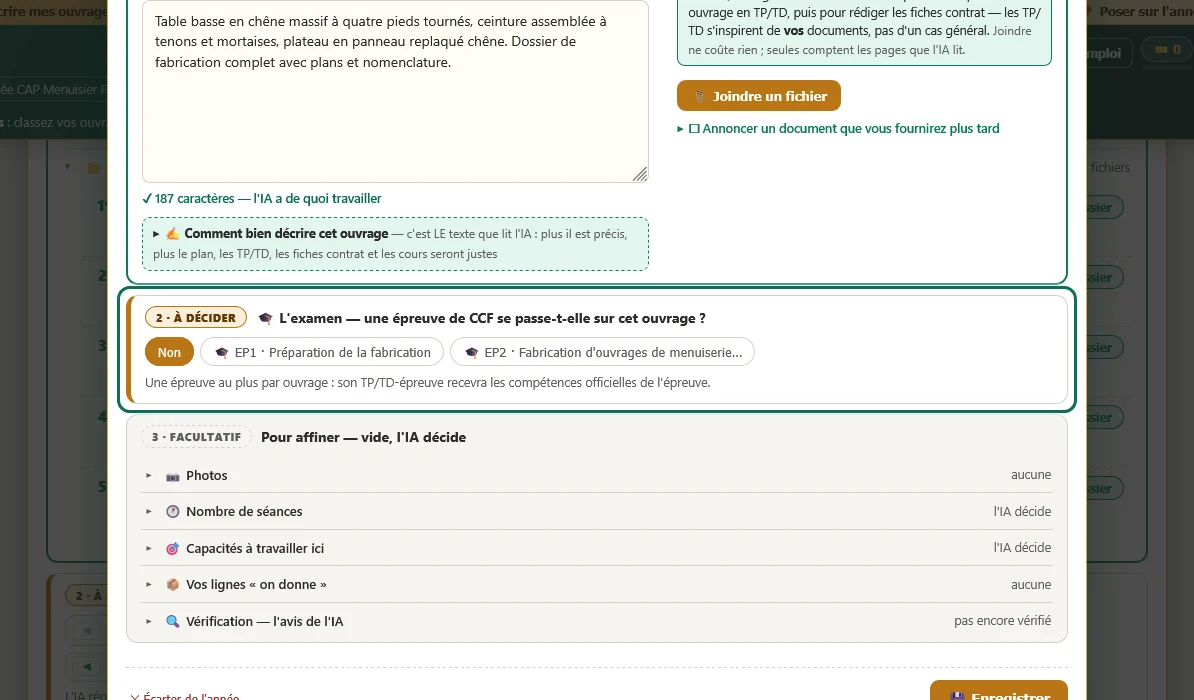
•① L'examen : une épreuve de CCF ici ?
Cliquez l’image pour la voir en grand.
Où : la zone cerclée de vert.
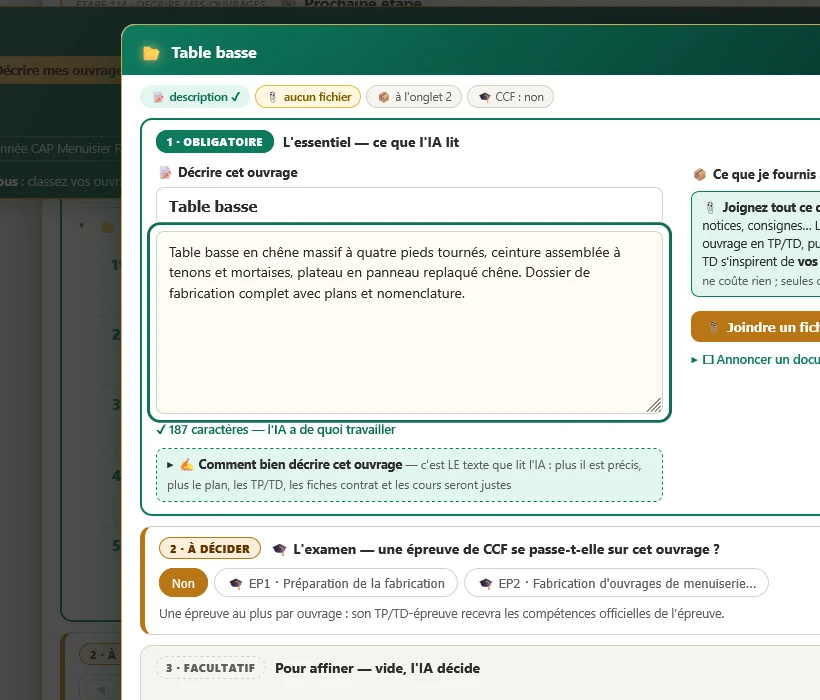
La question à ne pas manquer, dans sa carte à elle : une épreuve de CCF se passe-t-elle sur cet ouvrage ? « Non », ou l'épreuve (une au plus) — son TP/TD-épreuve recevra les compétences officielles de l'épreuve. C'est ici, et ici seulement, que ça se règle.
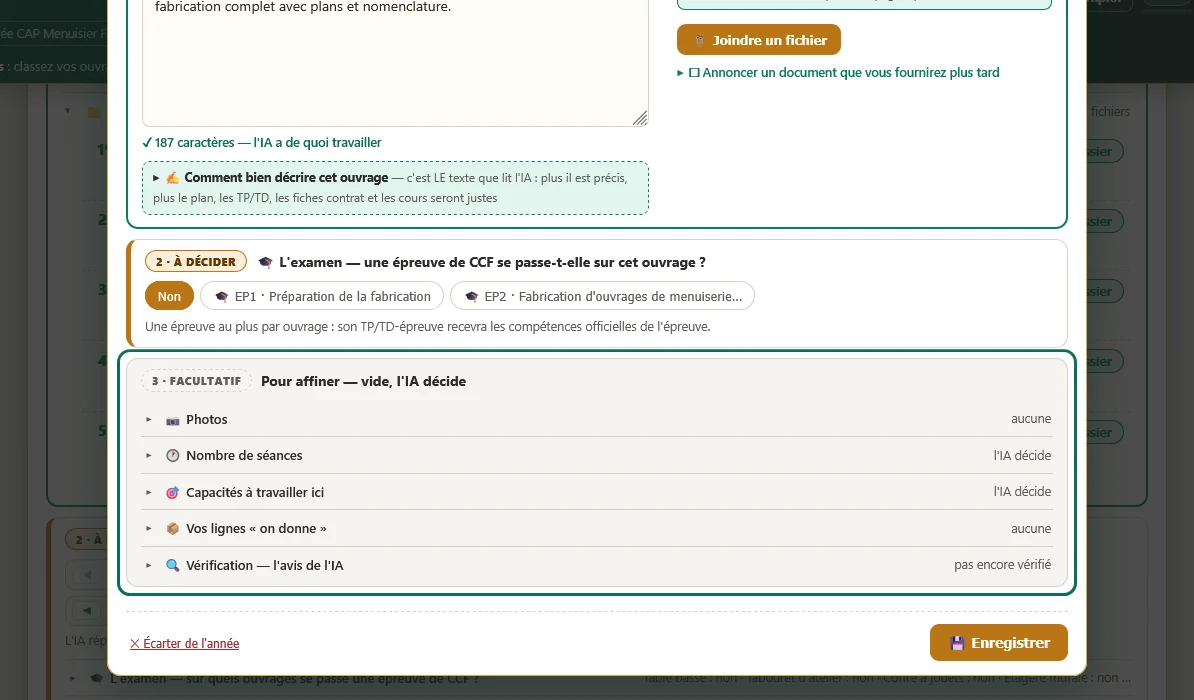
•① Le reste est facultatif
Cliquez l’image pour la voir en grand.
Où : la zone cerclée de vert.
Photos, nombre de séances, capacités à travailler, vos lignes « on donne » (un équipement, un produit à vous), l'avis de l'IA : utiles, jamais obligatoires. Chaque ligne dit son état en un mot (« aucune », « l'IA décide »…) et se déplie d'un clic ; laissée vide, l'IA décide d'après la description.
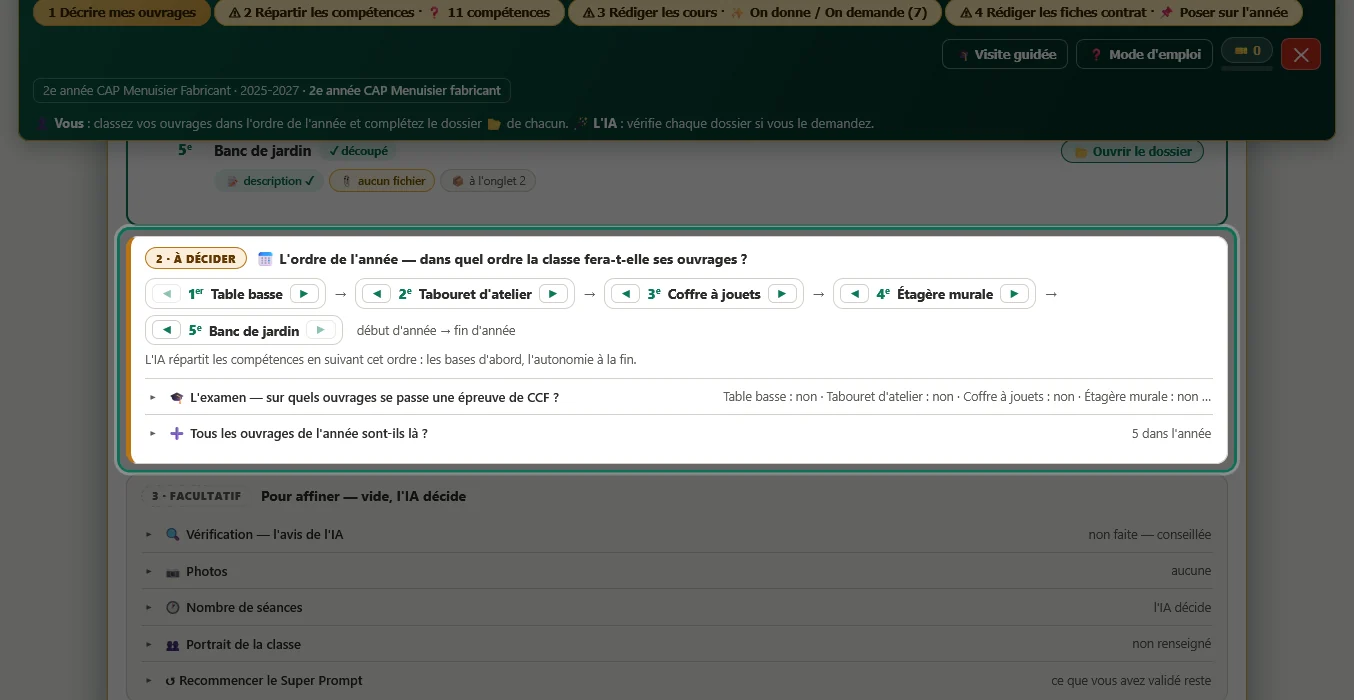
•① À décider : l'ordre de l'année
Cliquez l’image pour la voir en grand.
Où : la zone cerclée de vert.
Classez vos ouvrages dans l'ordre où la classe les réalisera (◀ ▶) : l'IA répartit les compétences du référentiel en suivant cet ordre — les bases d'abord, l'autonomie à la fin. En année d'examen, la ligne « 🎓 L'examen » rappelle où se passent les épreuves.
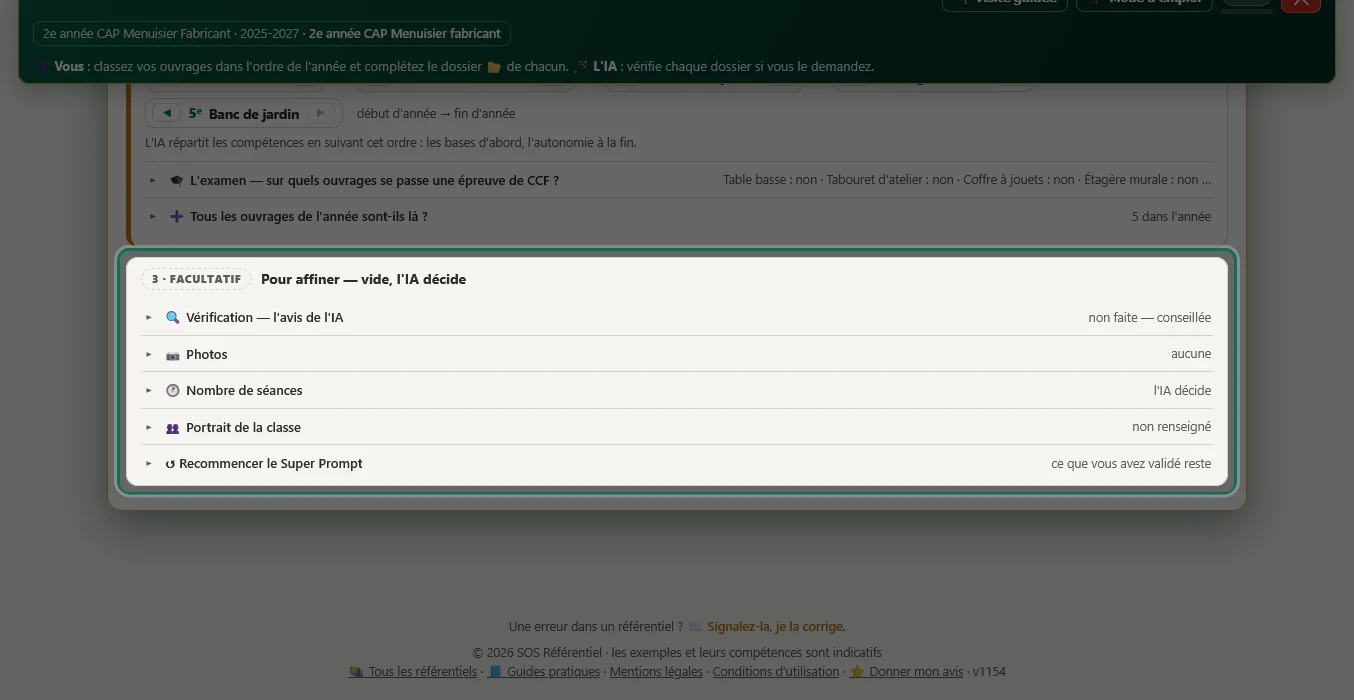
•① Le facultatif : des lignes repliées
Cliquez l’image pour la voir en grand.
Où : la zone cerclée de vert.
L'avis de l'IA, les photos, les séances, le portrait de la classe : chaque ligne se déplie au clic, et son état se lit à droite. Vide, l'IA décide.
③ Rédiger les cours
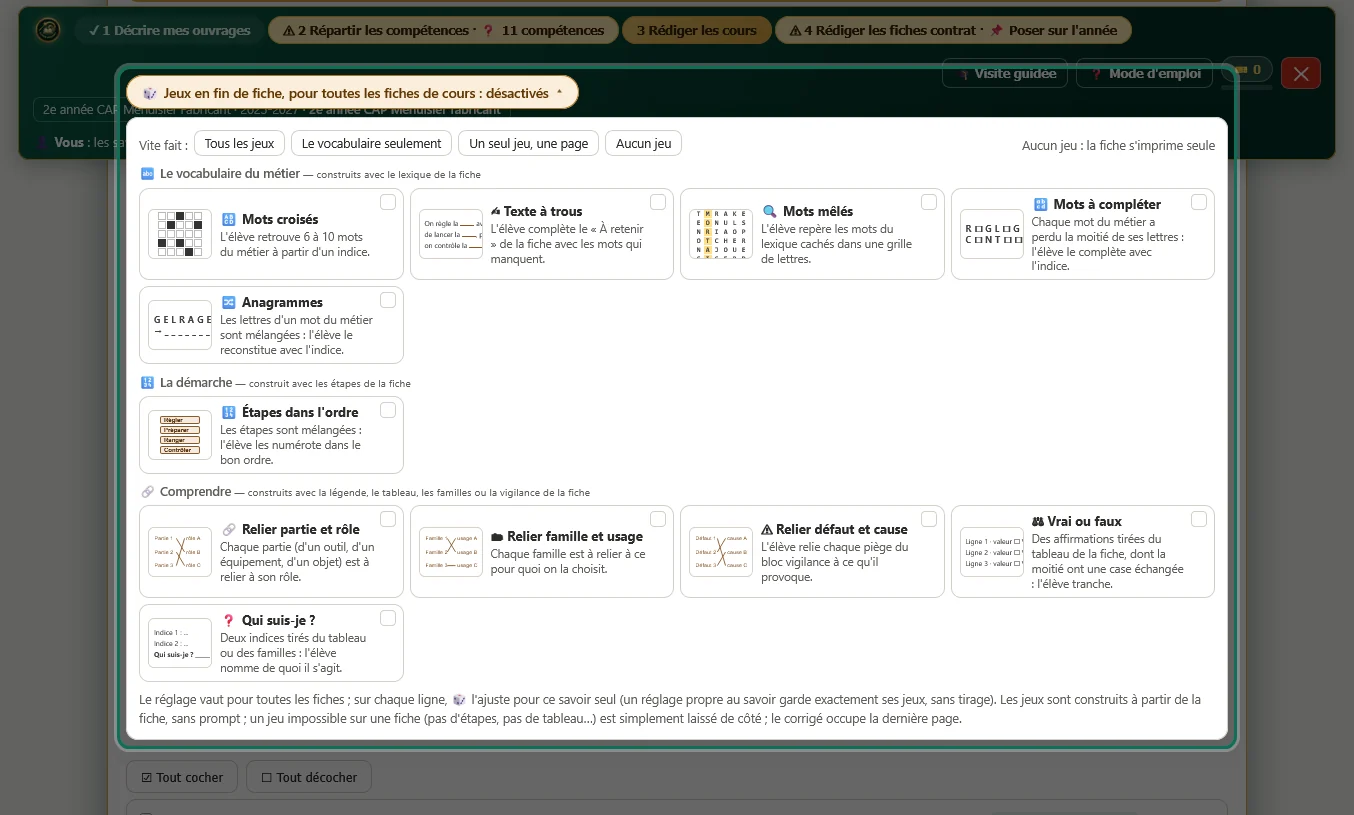
•③ 🎲 Des jeux en fin de fiche
Cliquez l’image pour la voir en grand.
Où : la zone cerclée de vert.
Sous le niveau de détail, ce bouton règle les jeux ajoutés en fin de chaque fiche de cours : mots croisés, mots mêlés, texte à trous, mots à compléter, anagrammes, étapes dans l'ordre, à relier, vrai ou faux, qui suis-je ? Ils sont construits à partir de la fiche, sans prompt, avec un corrigé en dernière page. Ils y sont rangés par ce qu'ils font travailler, avec le nombre de pages qu'ils ajoutent ; quatre réglages rapides pour aller vite. Sur chaque ligne de savoir, 🎲 ajuste pour ce savoir seul ; dans l'Aperçu 👁, pour une fiche seule.
④ Rédiger les fiches contrat
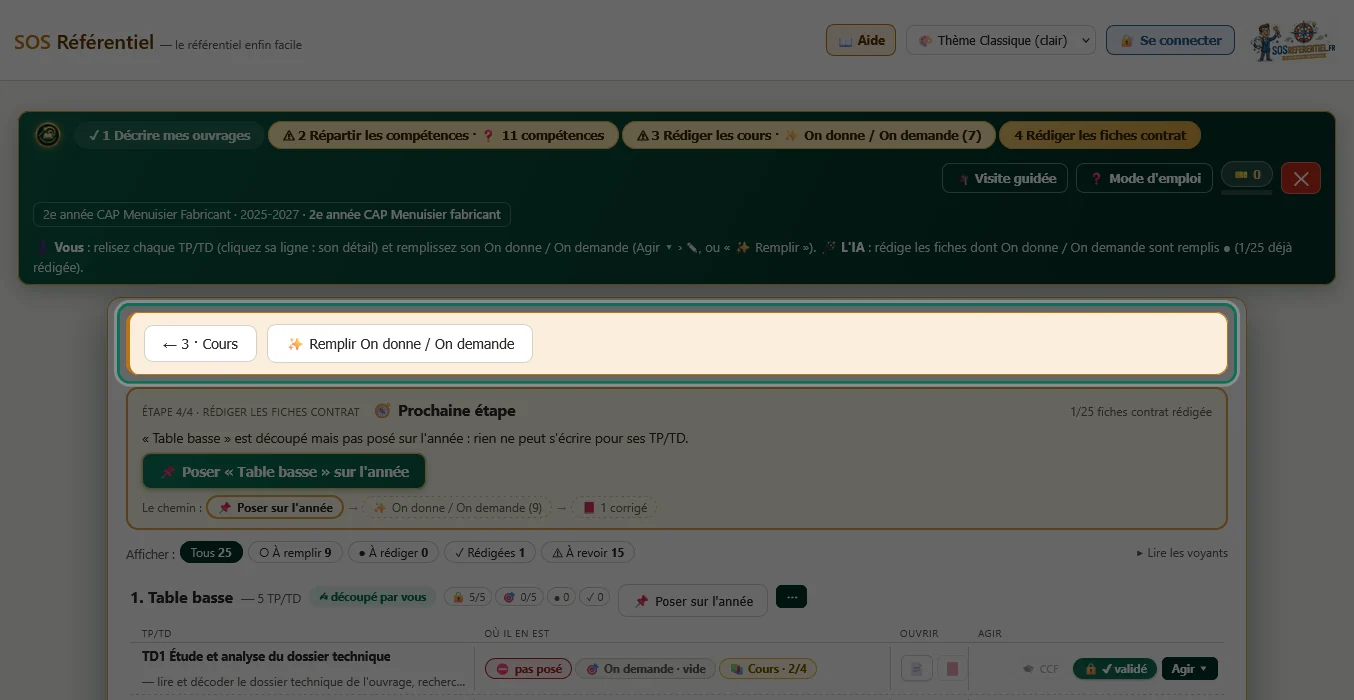
•④ La barre d'action
Cliquez l’image pour la voir en grand.
Où : la zone cerclée de vert.
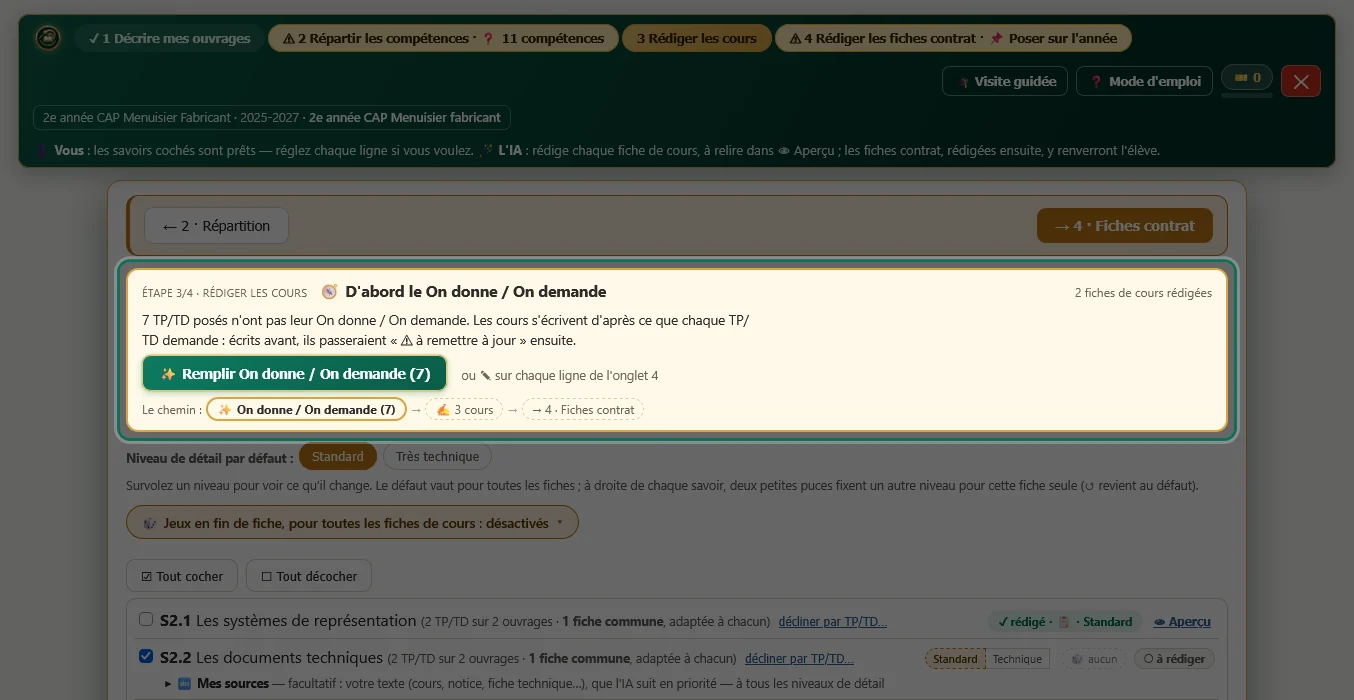
La barre navigue : « ← 3 · Cours », « ✨ Remplir On donne / On demande » (sans l'IA, d'après le référentiel) et, quand toutes les fiches contrat sont faites, « → ✔ Terminer ». L'action du moment, elle, est dans la carte « Prochaine étape », juste dessous : « 🛠 Découper » tant qu'il reste des ouvrages à découper, puis « ✍️ Rédiger les fiches contrat » — chaque fiche contrat part avec les documents que son On donne cite (plans, textes) et les cours de l'élève, et revient avec ses zones « ✎ Mes réponses », suivie de son 📕 corrigé, pour vous seul.
Sur toute la page
•🧭 Prochaine étape
Cliquez l’image pour la voir en grand.
Où : la zone cerclée de vert.
Sur chaque onglet, cette carte dit la seule chose à faire maintenant — son bouton — et le chemin qui reste, en pastilles. Quand un passage d'avant a bougé (des cours écrits avant un changement du On donne / On demande…), elle le dit en premier et propose de le refaire d'abord. Quand des cours et des fiches contrat sont à remettre à jour, un seul bouton, « 🔁 Tout remettre à jour », fait les deux dans l'ordre. Sur le rail, ⚠ marque ce qui attend sur un autre onglet. Pendant un calcul, un bandeau vert en haut de l'écran demande de ne changer ni de page, ni de classe : ⏸ Pause laisse finir l'envoi en cours, ✕ Arrêter l'interrompt. Perdu ? Elle vous remet sur le rail.
•C'est à vous 🙂
Cliquez l’image pour la voir en grand.
Rien ne part sans votre clic ; chaque résultat de l'IA est « à valider » et se modifie. Vous restez l'auteur de votre année.
✋ Pas à pas : comment faireDans l’ordre, une action après l’autre — gardez cette page à côté du site et faites chaque étape avant de passer à la suivante.
① Décrire mes ouvrages
1① 1 Décrire mes ouvrages — Ma classe d'abord
Cliquez l’image pour la voir en grand.
Où : la zone cerclée de vert.
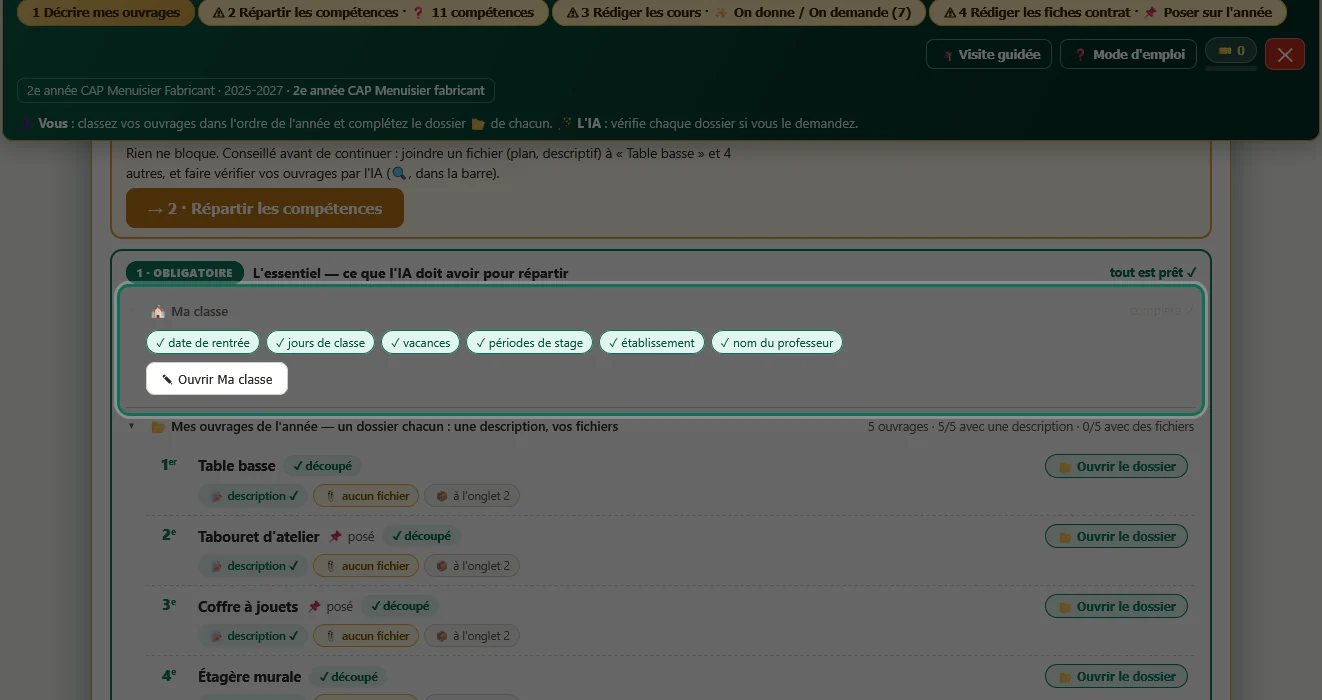
La page se lit de haut en bas : l'obligatoire, ce qui se décide, puis le facultatif. D'abord Ma classe — tout se cale sur votre vraie année : rentrée, jours de classe, vacances, stages, établissement, professeur. Les puces disent ce qui est renseigné ; « ✎ Ouvrir Ma classe » complète le reste. Sans l'essentiel, l'IA ne peut pas poser l'année.
2① Le portrait de la classe
Cliquez l’image pour la voir en grand.
Où : la zone cerclée de vert.
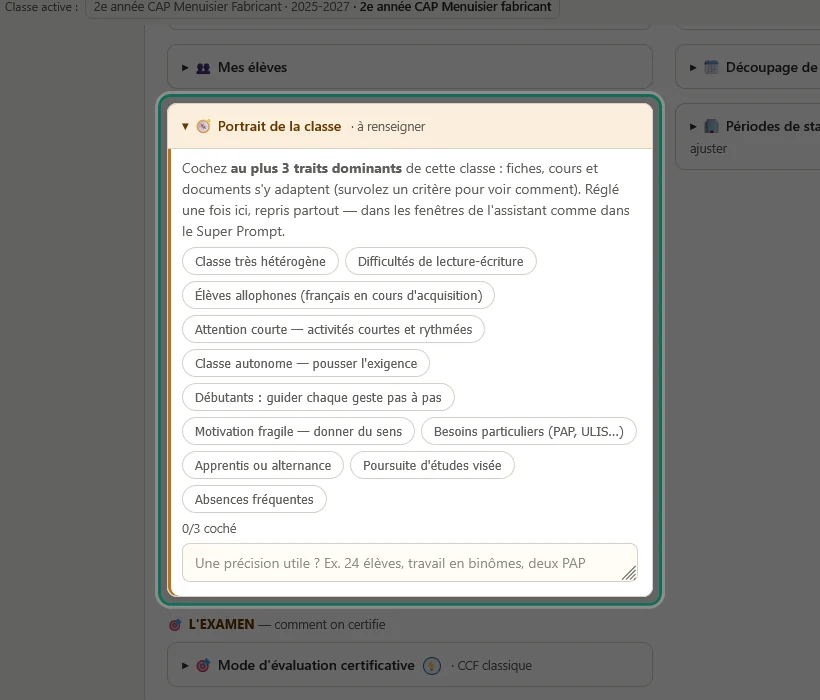
Dans Ma classe, le bloc « 🧭 Portrait de la classe » : cochez au plus 3 traits dominants de vos élèves, et une précision libre si besoin. Réglé une fois, il est repris partout par le Super Prompt — plan, fiches contrat, cours et documents s'adaptent à vos élèves, leur lisibilité, pas le métier. Survolez un critère pour voir ce qu'il change. Le logo 🪄 vous ramène ensuite au Super Prompt.
3① Un dossier par ouvrage
Cliquez l’image pour la voir en grand.
Où : la zone cerclée de vert.
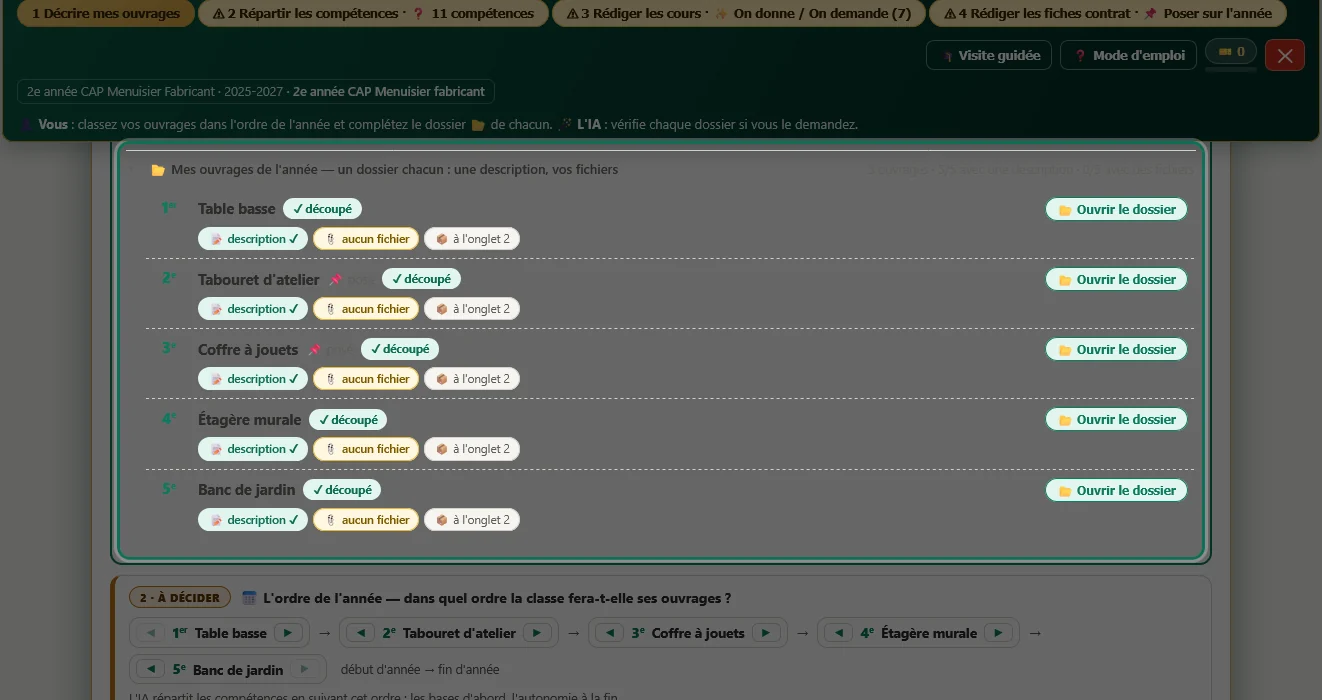
Chaque ligne montre ce qui est obligatoire dans le dossier : la description, vos fichiers, ce que vous fournissez aux élèves. « 📂 Ouvrir le dossier » pour tout renseigner. Créez dès maintenant tous les ouvrages de l'année : la répartition des compétences n'en sera que plus juste.
4① La description : LE texte que lit l'IA
Cliquez l’image pour la voir en grand.
Où : la zone cerclée de vert.
Le dossier est rangé en trois niveaux : ce qui est obligatoire, ce qui est à décider pour l'examen, ce qui est facultatif. Tout part de la description. Dites ce que c'est et pour qui, avec quoi (matière d'œuvre, matériel, produits), comment (techniques, procédés), ce que les élèves font, dans l'ordre, et ce que vous voulez travailler ou évaluer. Cinq à dix lignes valent mieux qu'un titre ; sous 40 caractères, la suite est bloquée. Inutile de recopier les compétences : l'IA les choisit. Jamais de nom d'élève.
5① Ce que je fournis aux élèves
Cliquez l’image pour la voir en grand.
Où : la zone cerclée de vert.
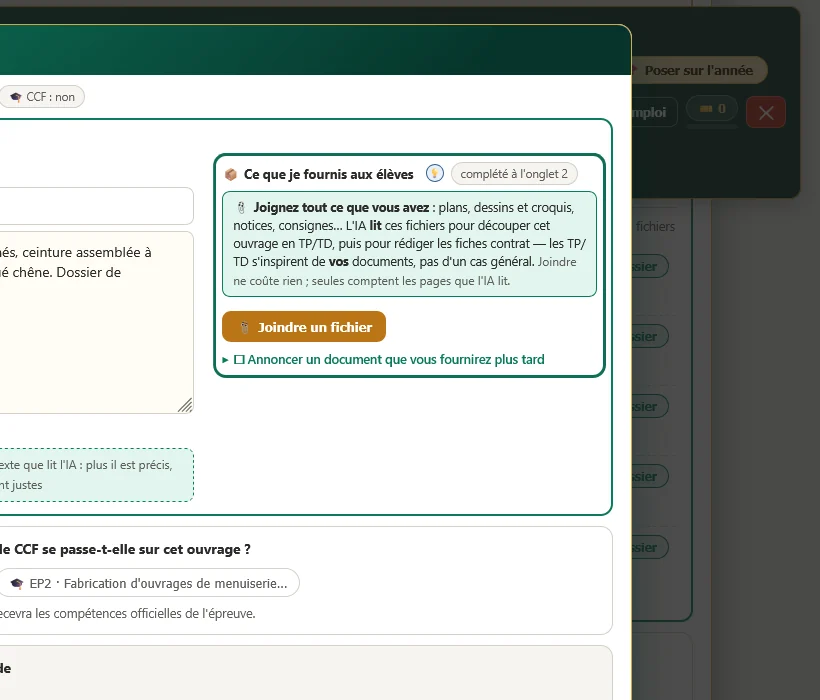
Joignez ici tout ce que vous avez — plans, dessins et croquis, notices… : l'IA lit ces fichiers pour découper cet ouvrage en TP/TD, puis pour rédiger ses fiches contrat — les TP/TD s'inspirent de vos documents. Joindre ne coûte rien ; seules les pages lues font avancer la jauge. Quels documents ? La bulle 💡 du titre donne des exemples de votre métier. Le fichier n'est pas encore prêt ? « ☐ Annoncer un document… » : l'IA saura qu'il existe. Les lignes « on donne » du référentiel viendront à l'onglet 2 : l'IA en présélectionne pour chaque ouvrage, d'après ses compétences ; vous décochez, ou déroulez les autres. L'IA en tient compte pour découper (ce qui est donné n'est pas à produire) et remplit le On donne de chaque TP/TD avec, mot pour mot. Vous y pensez après coup ? Ajoutez-le ici : si les TP/TD existent déjà, l'appli demande « Pour quels TP/TD ? ».
6① Vérifier, puis passer à la répartition
Cliquez l’image pour la voir en grand.
Où : la zone cerclée de vert.
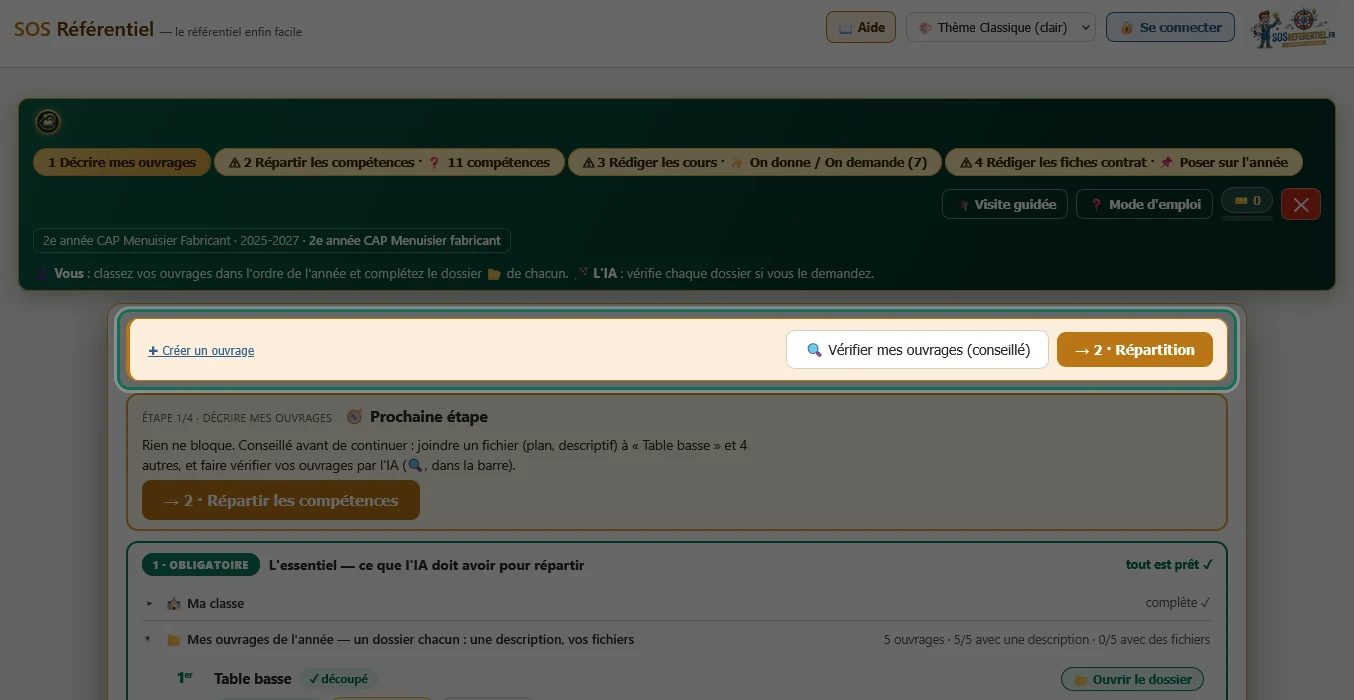
« 🔍 Vérifier mes ouvrages » : l'IA relit chaque dossier — description, fichiers joints — et dit, ouvrage par ouvrage, ce qui manque — un conseil, jamais un blocage. Seule une description trop courte bloque « → 2 · Répartition » — la carte « Prochaine étape », au-dessus, dit ce qui bloque et ce qui est conseillé. Pendant la visite, ces boutons sont inactifs.
② Répartir les compétences
7② 2 Répartir les compétences — le cadrage, si vous voulez
Cliquez l’image pour la voir en grand.
Où : la zone cerclée de vert.
Facultatif : le fil conducteur (l'histoire que vos élèves suivent toute l'année — un même client, une même commande…), vos moyens, le portrait de la classe. Laissé vide, l'IA invente une histoire plausible qui relie vos ouvrages entre eux ; renseignez-le pour imposer la vôtre.
8② Répartir les compétences, puis découper
Cliquez l’image pour la voir en grand.
Où : la zone cerclée de vert.
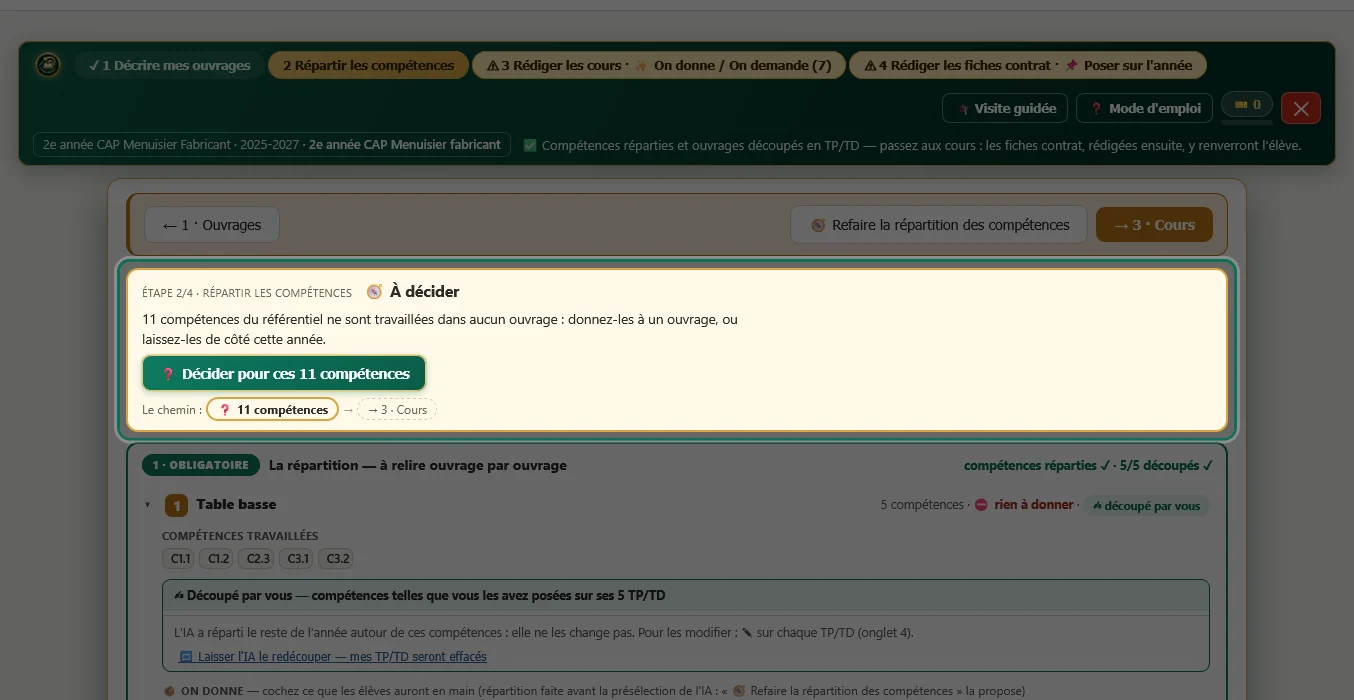
La répartition des compétences est la colonne vertébrale du Super Prompt : quelles compétences du référentiel chaque ouvrage travaille, dans l'ordre de l'année — les TP/TD, les cours et les fiches contrat en découlent. « 🧭 Répartir les compétences », dans la carte « Prochaine étape » : l'IA la propose en partageant les compétences du référentiel entre vos ouvrages, dans votre ordre, avec la part du fil de chacun. Vous relisez carte par carte, déplacez une compétence, refaites si besoin — et sur chaque carte, 📦 On donne : ce que les élèves auront en main, présélectionné par l'IA parmi les lignes du référentiel de ses compétences (décochez, ou déroulez les autres). Puis « 🛠 Découper en TP/TD » : chaque ouvrage est découpé en TP/TD, avec ses compétences et ses savoirs — rien n'est encore rédigé : les cours viennent ensuite (onglet 3), puis les fiches contrat (onglet 4).
③ Rédiger les cours
9③ 3 Rédiger les cours — une fiche par savoir
Cliquez l’image pour la voir en grand.
Où : la zone cerclée de vert.
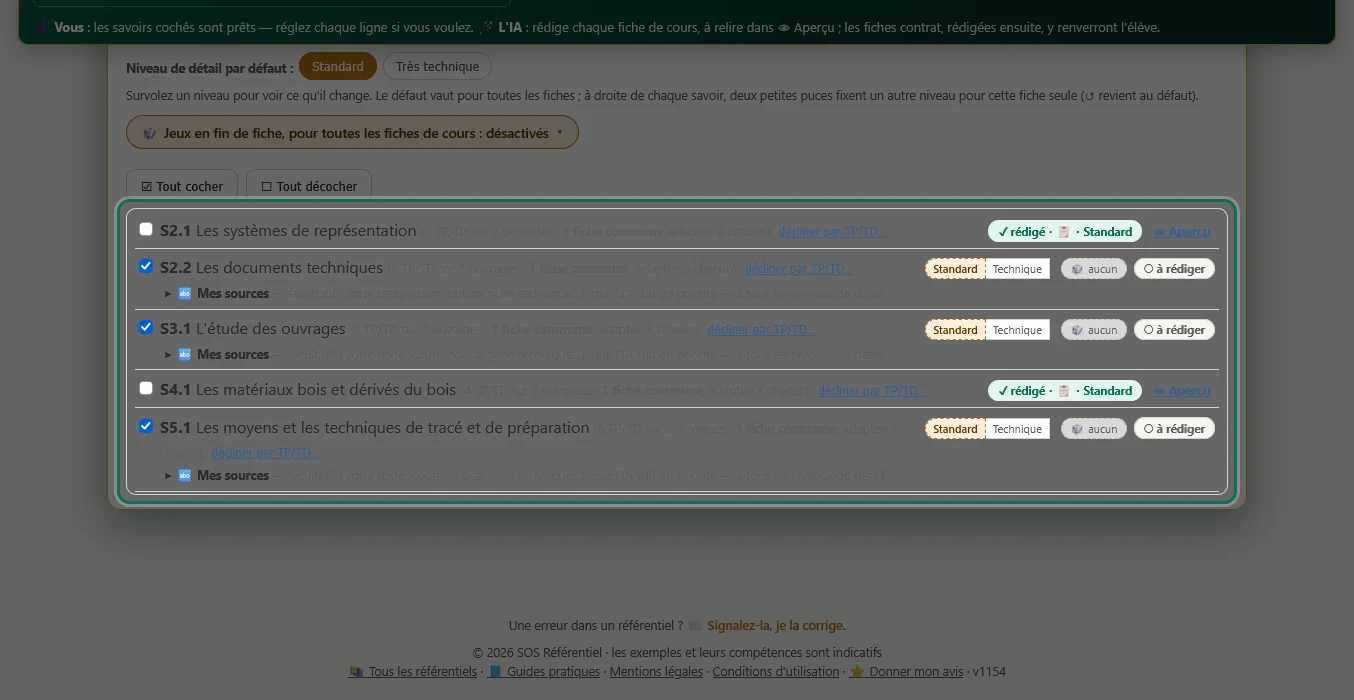
Chaque savoir des TP/TD posés peut devenir une fiche de cours : cochez ceux que vous voulez, choisissez le niveau de détail, collez vos sources dans « 🔤 Mes sources » si vous en avez. « ✍️ Rédiger les cours », puis 👁 Aperçu pour relire, noter 👍/👎 et faire reprendre. Le bouton est dans la carte « Prochaine étape », qui demande d'abord le On donne / On demande des TP/TD s'il manque : les cours s'écrivent d'après lui. Les cours viennent avant les fiches contrat : rédigées ensuite, elles renvoient l'élève à son cours (« voir le cours S2.2, partie… »).
④ Rédiger les fiches contrat
10④ 4 Rédiger les fiches contrat — un TP/TD par ligne, en trois zones
Cliquez l’image pour la voir en grand.
Où : la zone cerclée de vert.
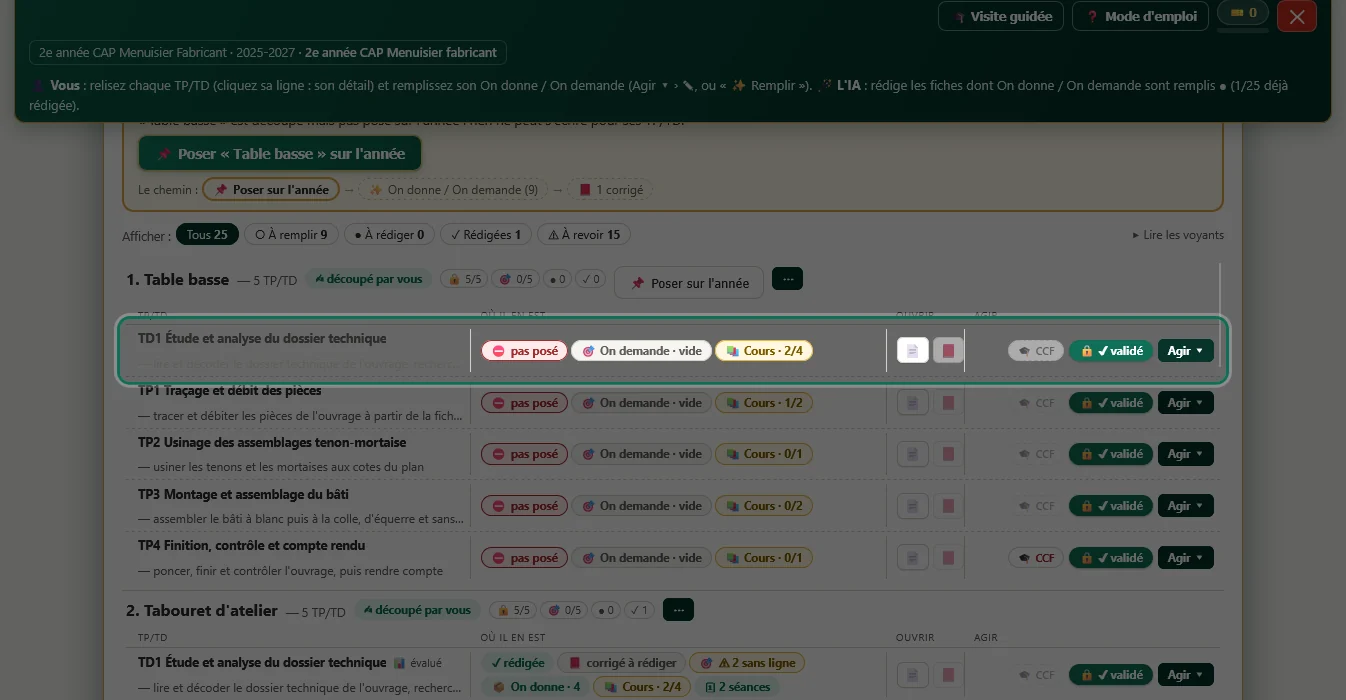
Chaque ligne, c'est un TP/TD : son nom, son objectif, puis trois zones. Où il en est — des voyants à lire : l'état de sa fiche contrat (○ à remplir · ● à rédiger · ✓ rédigée), 🎯 On demande (chaque compétence a-t-elle sa ligne ?), 📦 On donne, 📕 corrigé, 📚 cours, 🗓 séances. Ouvrir — 📄 la fiche contrat, 📕 son corrigé. Agir — 🎓 pose ou enlève l'épreuve du CCF, le verrou « à valider » (cliquez-le quand vous l'avez relu : ✔ validé, l'IA n'y touche plus) et le menu Agir ▾ : ✎ On donne / On demande, ✎ ajuster ce TP/TD à la main, ✍️ rédiger cette fiche contrat seule, 🧹 repartir de zéro. Cliquez la ligne : son détail s'ouvre, rangé dans les mêmes trois blocs. Dans ⋯ de chaque ouvrage, « ✎ Ajuster les TP/TD » : écrivez ce qui change (« ajoute un TP/TD après le 2e », « le dernier sur 2 séances ») — l'IA ne change que cela, les autres TP/TD gardent leur fiche.
11④ On donne — ce que l'élève a en main
Cliquez l’image pour la voir en grand.
Où : la zone cerclée de vert.
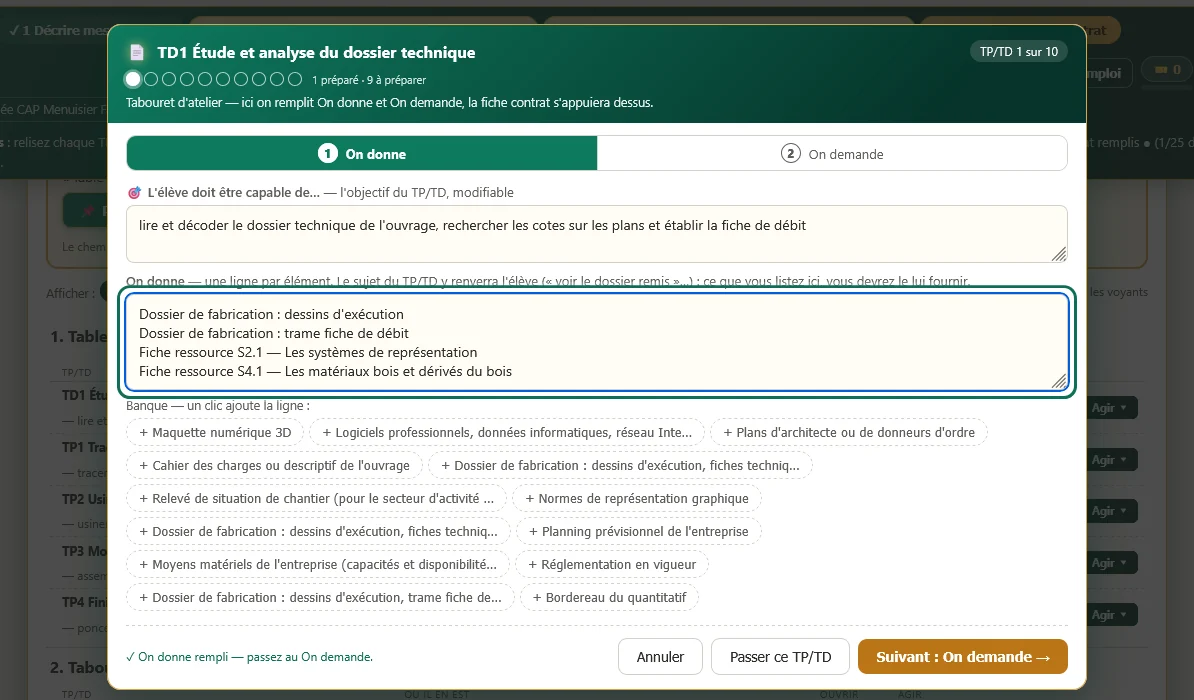
Sur la ligne d'un TP/TD, Agir ▾ › ✎ On donne / On demande : c'est ce qui s'ouvre. On donne, une ligne par élément : les documents, la matière d'œuvre, les moyens, les consignes. L'appli l'a déjà rempli au découpage, d'après le référentiel et les documents joints à cet ouvrage : relisez, retirez, complétez. La banque dessous propose, d'un clic, ces documents et les ressources que le référentiel prévoit pour ces compétences. Le sujet du TP/TD y renverra l'élève : ce que vous listez, vous le lui fournirez — et un fichier du dossier cité ici (un plan, un document) est lu par l'IA au moment de rédiger la fiche.
12④ On demande — le travail, compétence par compétence
Cliquez l’image pour la voir en grand.
Où : la zone cerclée de vert.
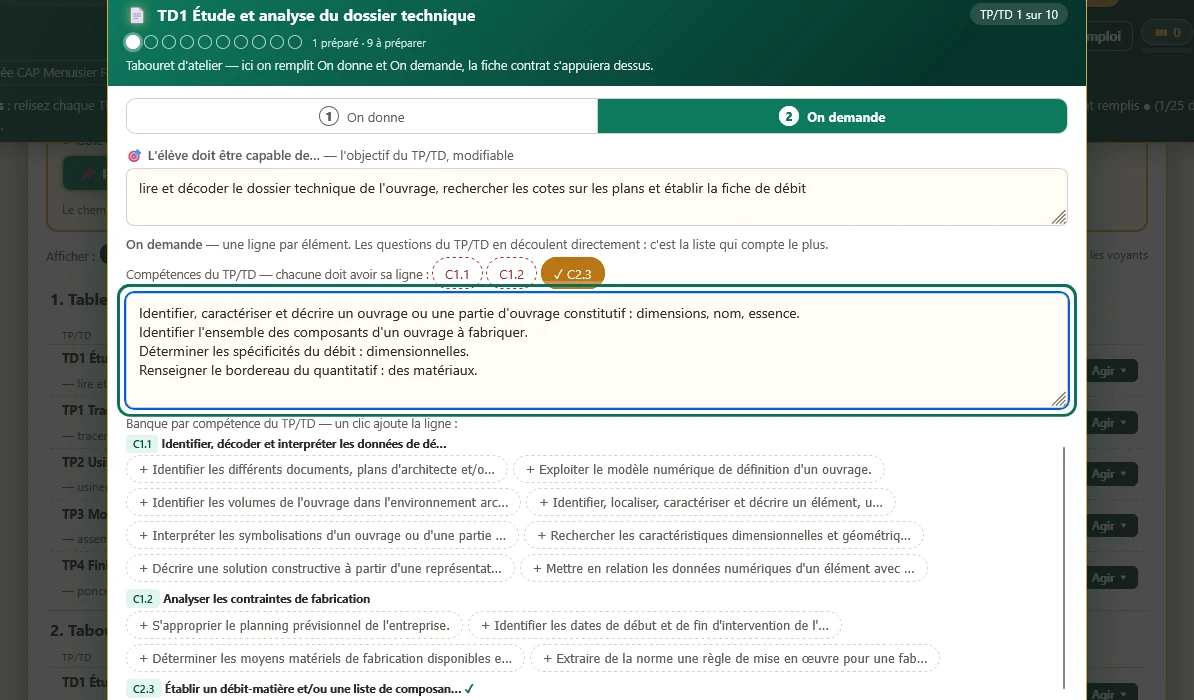
On demande, une ligne par élément : les questions du TP/TD en découlent directement — c'est la liste qui compte le plus. Et chaque compétence du TP/TD doit avoir sa ligne : les pastilles au-dessus passent en ✓ au fur et à mesure, une compétence sans ligne ne sera pas évaluée. Déjà rempli d'après les critères retenus de chaque compétence : relisez, ajustez à votre ouvrage — la banque par compétence propose, d'un clic, les tâches officielles du référentiel.
13④ Enregistrer & suivant — puis rédiger
Cliquez l’image pour la voir en grand.
Où : la zone cerclée de vert.
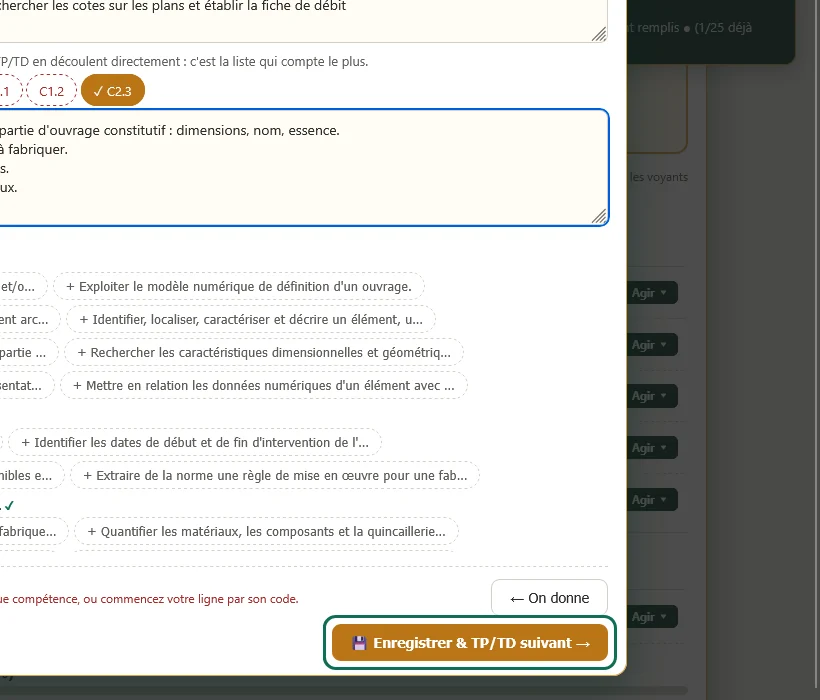
« 💾 Enregistrer & TP/TD suivant » enchaîne sur le suivant à préparer, sans rien rouvrir — le rail de points, en haut, montre où vous en êtes. Quand On donne est rempli et que chaque compétence a sa ligne, la fiche passe ● à rédiger, et « ✍️ Rédiger les fiches contrat » écrit la fiche contrat complète — situation, questions, zones « ✎ Mes réponses », barème sur 20 — à partir de ces deux listes, des documents que le On donne cite et des cours de l'élève. C'est pour ça qu'elles comptent : la fiche ne vaudra que ce que vous y aurez mis.
Pour finir
14Fermer, relire, recharger
Cliquez l’image pour la voir en grand.
Où : la zone cerclée de vert.
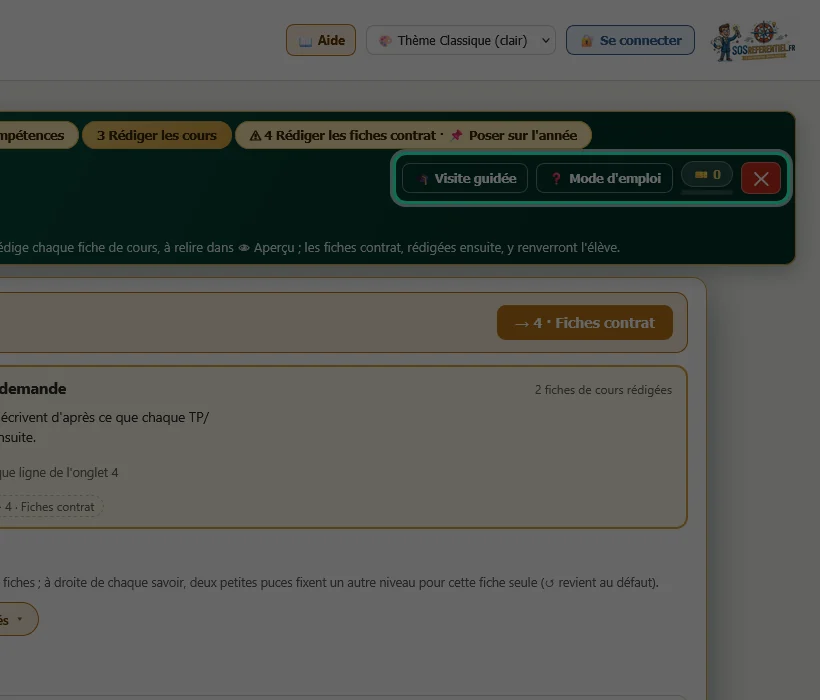
La croix rouge ✕, tout à droite, ferme le Super Prompt à tout moment : ce qui est construit vit dans votre classe (4 · Mon année, 5 · Mes documents), et le logo 🪄 vous ramène ici. « ❓ Mode d'emploi » pour relire les règles. La page ✔ Terminer récapitule l'année quand tout est rédigé.
Captures et textes du 11/10/2026 — ils sont refaits à chaque évolution du site. Les mêmes explications s’affichent dans le site par la visite guidée (bouton 🎓 du Super Prompt).