Ouvrez cette page à côté du site, une fenêtre de chaque côté de l’écran. D’abord ce que vous voyez (les parties de l’onglet, rubrique par rubrique, pour se repérer), puis comment faire, pas à pas : chaque capture montre où cliquer, le texte dit ce qui se passe.
💡 Selon votre diplôme, le site dit « ouvrage », « projet » ou « réalisation » : c'est la même chose, le travail que vous faites réaliser. Les captures viennent d’une classe d’essai (CAP du bois) ; vos écrans portent vos propres ouvrages et votre diplôme.
👀 Ce que vous voyezLes parties de l’écran, pour se repérer. Rien à faire ici : on regarde.
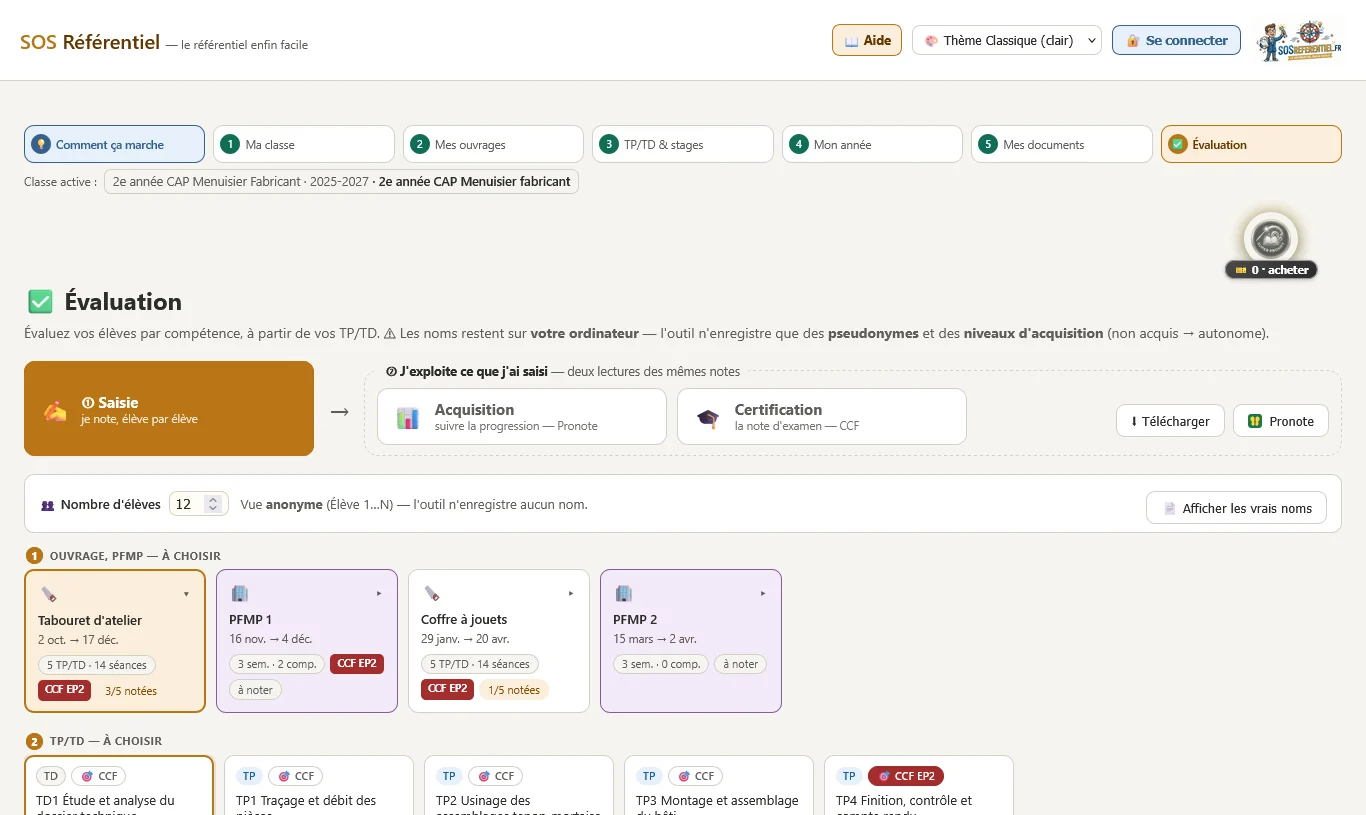
•Étape 6 — Évaluation
Cliquez l’image pour la voir en grand.
Où : la zone cerclée de vert.
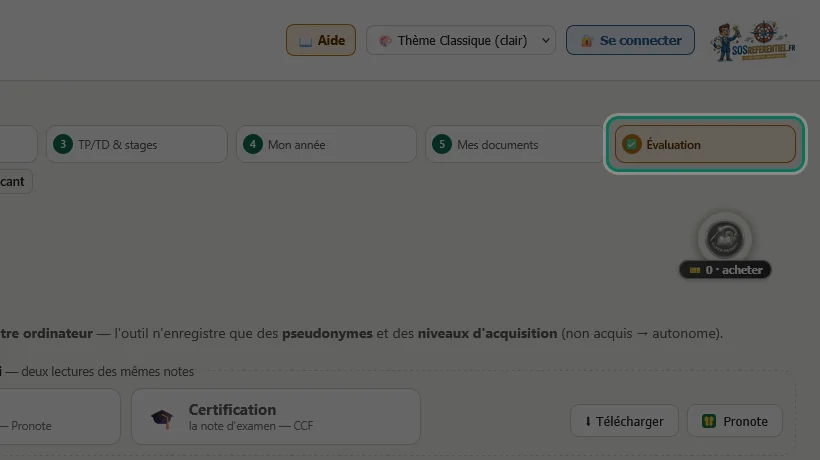
Évaluez vos élèves par compétence, à partir de vos TP/TD et stages. Deux temps — ① je note, ② j'exploite : la ✍️ Saisie (noter), puis l'📊 Acquisition (suivre — téléversable dans Pronote) et la 🎓 Certification (la note d'examen — des documents, jamais Pronote).
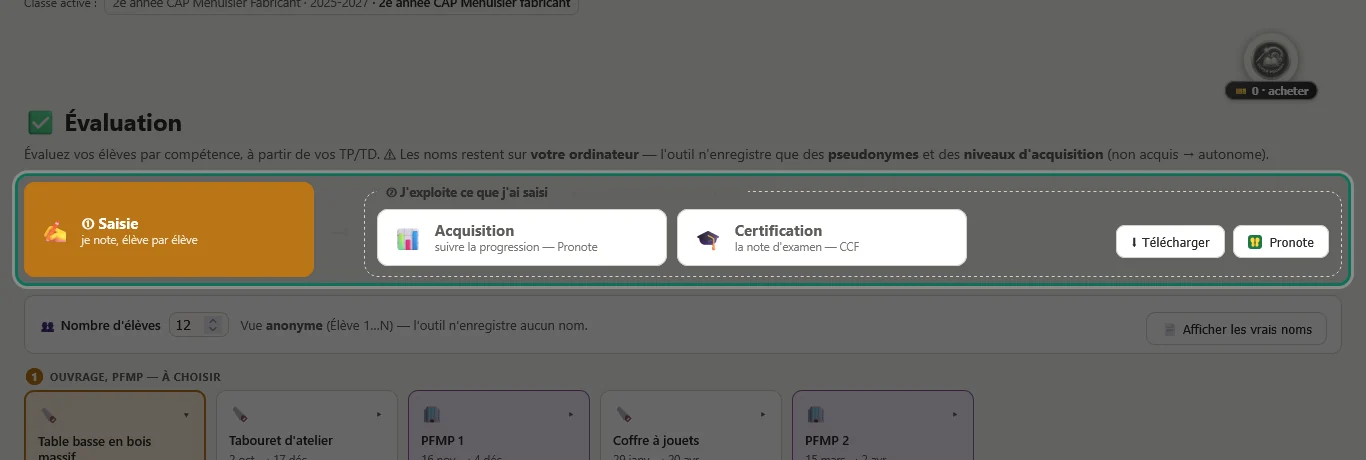
•Deux temps : ① je note, ② j'exploite (Acquisition · Certification)
Cliquez l’image pour la voir en grand.
Où : la zone cerclée de vert.
① Saisie : noter, élève par élève. Puis le cadre ② J'exploite ce que j'ai saisi — les mêmes notes, lues autrement : 📊 Acquisition pour suivre la maîtrise (toutes les évaluations comptent — ces bilans se téléversent dans Pronote). 🎓 Certification : la note d'examen (seules les situations CCF comptent — des documents, jamais Pronote). Le bouton ⬇ Télécharger, à droite de la zone ②, réunit tous les documents de l'onglet — bilans, livrets, feuilles de notes — dans un seul fichier zip (Word), ou un seul PDF. Commençons par la Saisie.
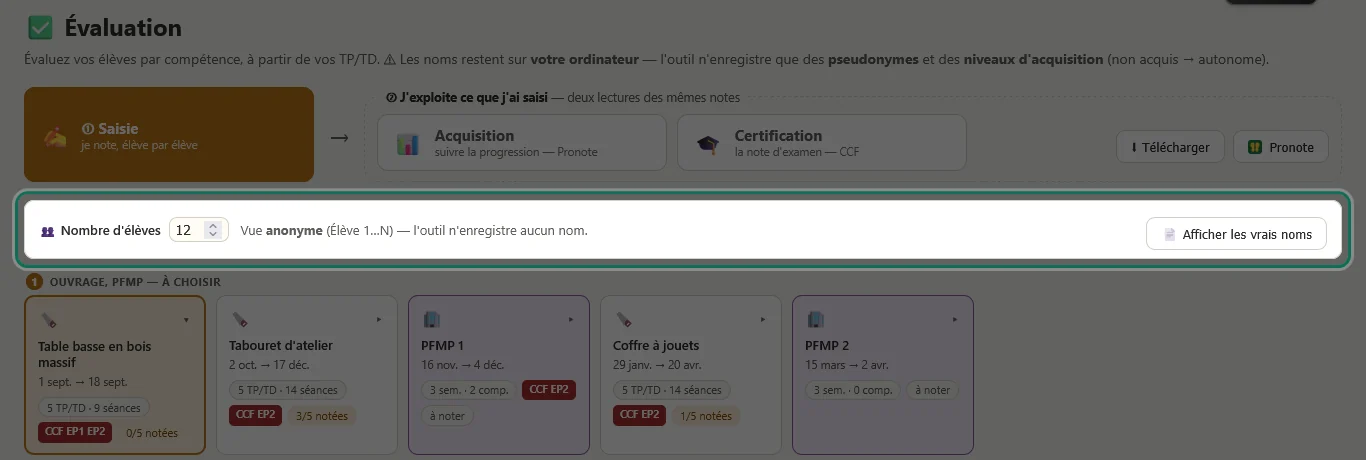
•Anonyme par défaut — RGPD
Cliquez l’image pour la voir en grand.
Où : la zone cerclée de vert.
Par défaut, l'évaluation marche en « Élève 1…N » : aucun nom n'est enregistré, vous réglez juste le nombre d'élèves. Le bouton 📄 Afficher les vrais noms charge votre liste .txt (elle reste sur votre ordinateur, jamais envoyée — la même que dans « 👥 Mes élèves » de Ma classe) ; 🔒 Remettre l'anonymat revient en arrière.
•📊 Acquisition — suivre la maîtrise
Cliquez l’image pour la voir en grand.
Où : la zone cerclée de vert.
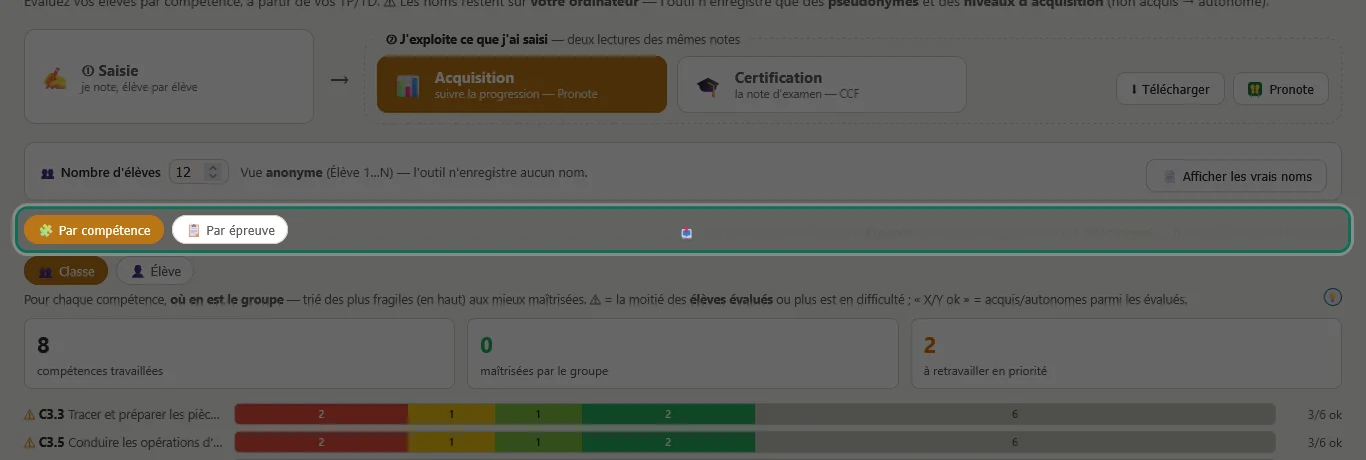
Deux entrées : 🧩 Par compétence (bascule 👥 Classe ⇄ 👤 Élève — le groupe d'un coup d'œil, ou le détail d'un élève TP par TP) et 📋 Par épreuve (l'élève face aux épreuves de l'examen, avec appréciation et radar). Toutes les évaluations comptent, entraînement compris — c'est du repérage, pas des notes. Ces bilans se téléversent dans Pronote, et le bouton ⬇ Télécharger (à droite de la zone ②) ouvre la liste où vous cochez les documents ET les élèves — tout part dans un seul fichier zip, en Word, classé par élève (ou tout dans un seul PDF). « Par épreuve » n'apparaît que si le référentiel relie les compétences aux épreuves.
•🧩 Par compétence — vue élève
Cliquez l’image pour la voir en grand.
Où : la zone cerclée de vert.
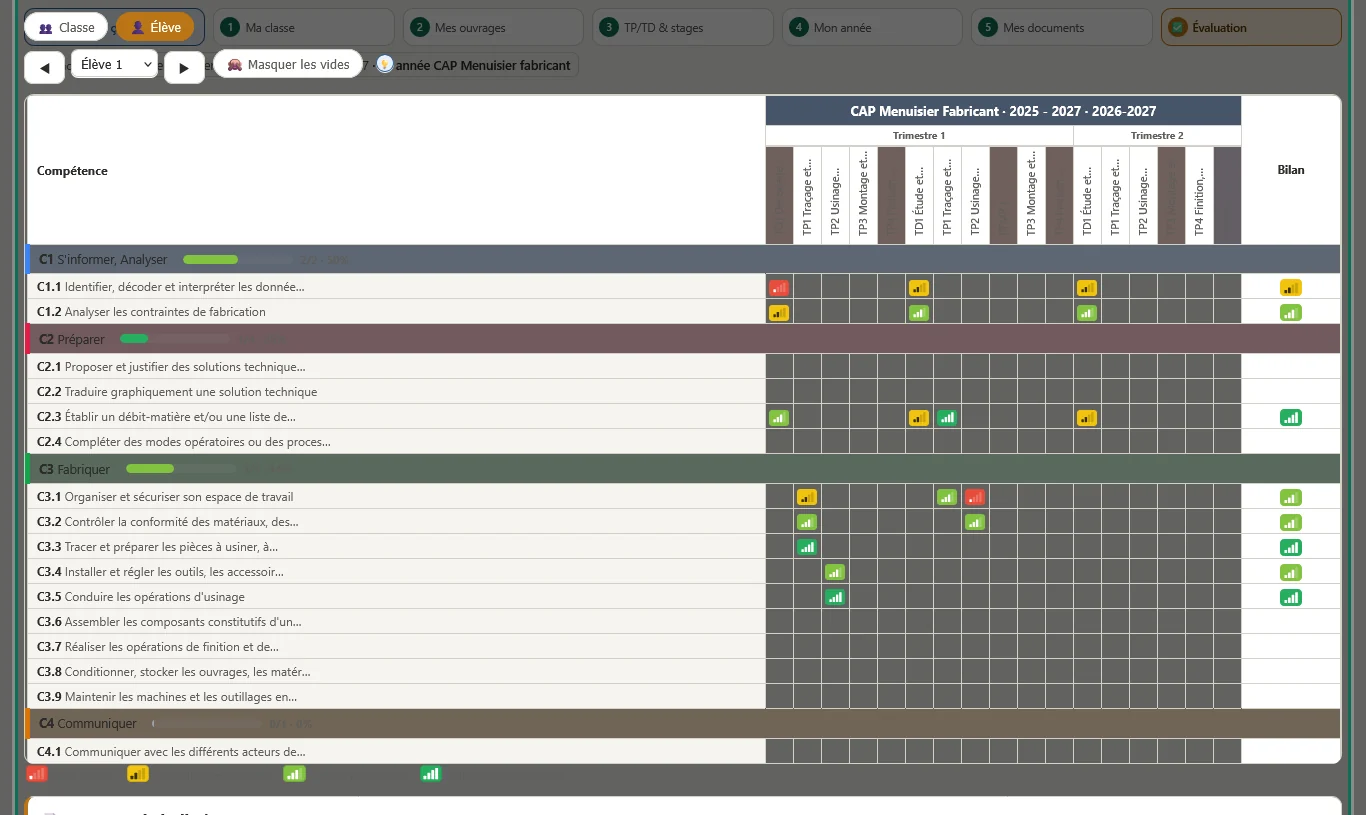
La grille du référentiel : compétences regroupées par capacité en lignes, vos TP/TD et stages en colonnes (avec le trimestre), une case colorée à chaque évaluation. En face de chaque capacité, une jauge (résultat × nombre traité). En dessous, le 📝 mot pour le bulletin : deux ou trois phrases composées à partir de ces niveaux, sans IA — à relire, puis à copier dans Pronote.
•🎓 Certification — deux entrées
Cliquez l’image pour la voir en grand.
Où : la zone cerclée de vert.
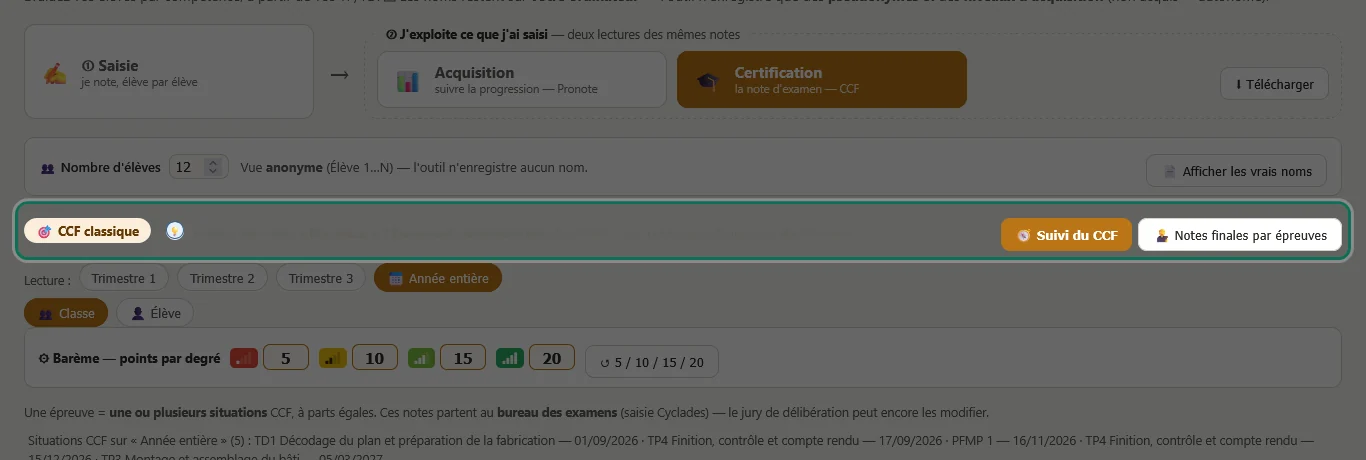
Ici, seules les situations cochées CCF comptent — jamais l'entraînement. La page suit le régime de votre diplôme (CCF classique, ou CCF continué pour un diplôme rénové — rien à régler) et la forme de chaque épreuve — CCF ou ponctuelle — se règle sur la ligne « 🎯 Forme des épreuves » juste au-dessus. Deux entrées : 🧭 Bilan de compétences pour suivre en cours d'année (par période ou sur l'année, vue 👥 classe ou 👤 élève) ; 🧑⚖️ Notes finales par épreuves pour décider en fin de terminale : notes calculées, corrigeables à la main (*), et le document pour le bureau des examens (qui saisit dans Cyclades, le logiciel national des examens). Rien ne part jamais dans Pronote.
•🧭 Le bilan de compétences — la loupe sur un élève
Cliquez l’image pour la voir en grand.
Où : la zone cerclée de vert.
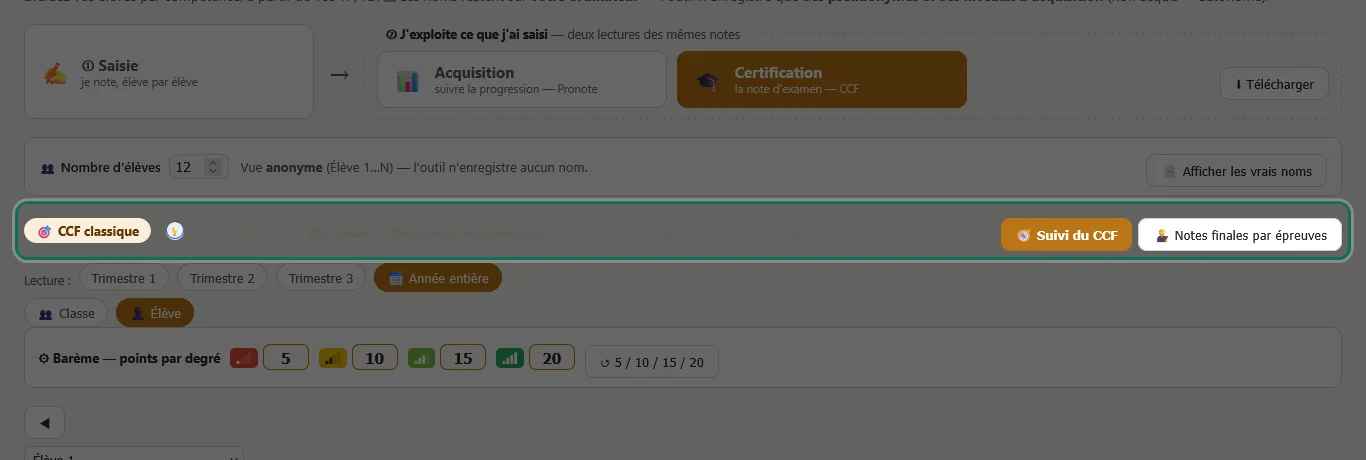
La vue 👤 Élève du bilan montre, élève par élève, le tableau demandé en inspection : ses compétences regroupées par épreuve en lignes, les situations CCF en colonnes avec la note obtenue, la moyenne de chaque compétence à droite et la note d'épreuve en bas. Lisible par trimestre/semestre ou sur l'année — on voit en cours d'année où en est l'élève, et ce qu'il reste à programmer (une compétence jamais évaluée est signalée en ambre, jamais comptée zéro). Se télécharge élève par élève ou pour toute la classe (⬇ Télécharger, en haut de l'onglet).
✋ Pas à pas : comment faireDans l’ordre, une action après l’autre — gardez cette page à côté du site et faites chaque étape avant de passer à la suivante.
1Choisir l’ouvrage ou le stage
Cliquez l’image pour la voir en grand.
Où : la zone cerclée de vert.
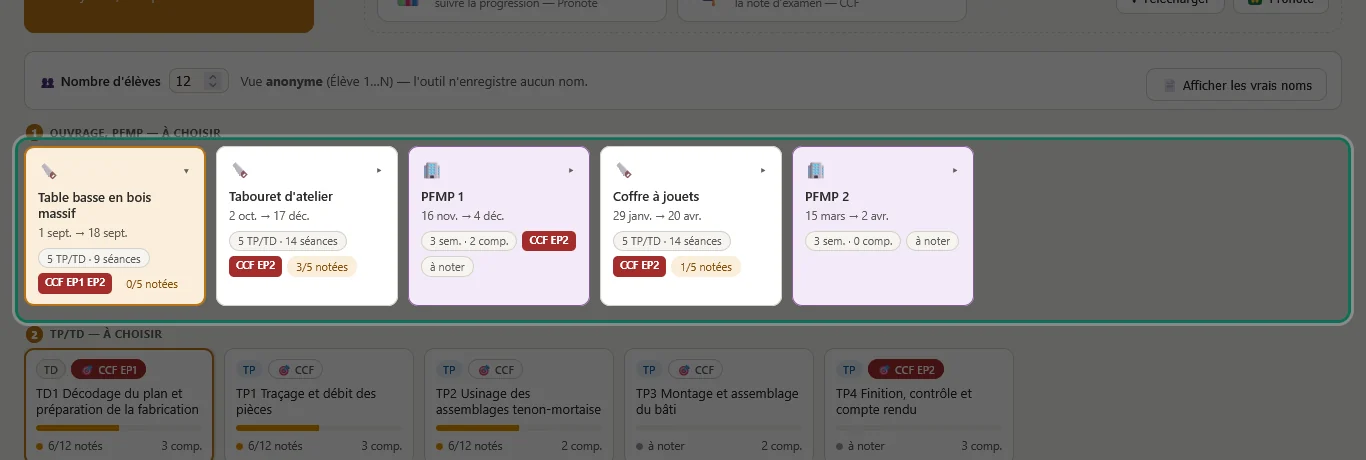
La même frise que dans les autres onglets : une carte par ouvrage posé, et une carte par 🏢 stage à sa date, dans l'ordre de l'année. La carte ouverte montre ses TP/TD juste dessous (un stage ouvre directement sa grille) ; la pastille dit où vous en êtes (« 3/5 notées »), le badge rouge ses CCF.
2Choisir la source, voir où vous en êtes
Cliquez l’image pour la voir en grand.
Où : la zone cerclée de vert.
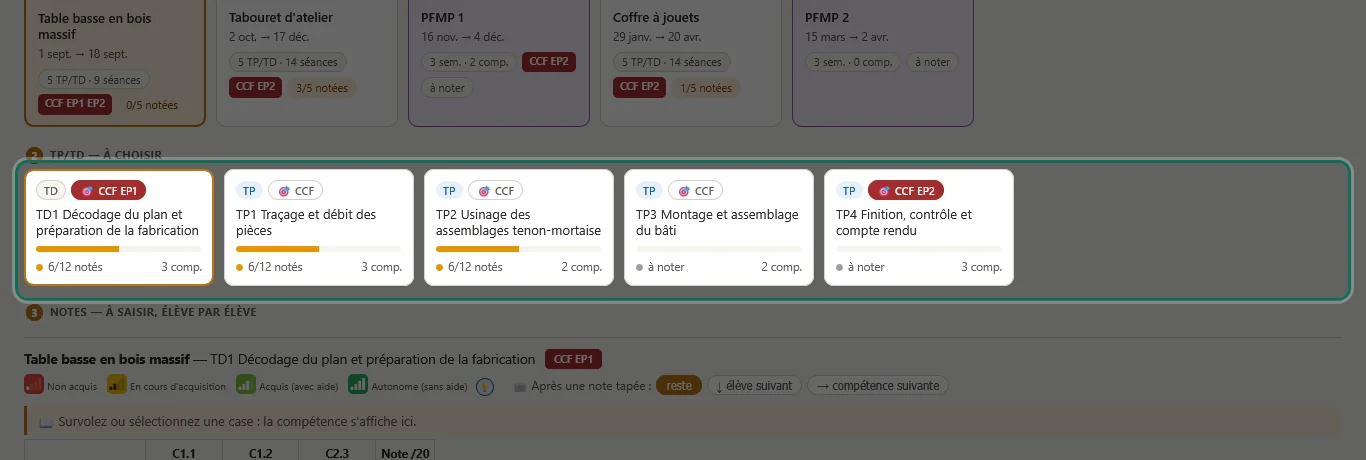
Chaque vignette = un TP/TD ou un stage. La pastille du bas indique où vous en êtes : « à noter », « 3/6 notés », « ✓ 6/6 notés ». Cliquez une vignette pour la noter.
3Noter par compétence
Cliquez l’image pour la voir en grand.
Où : la zone cerclée de vert.
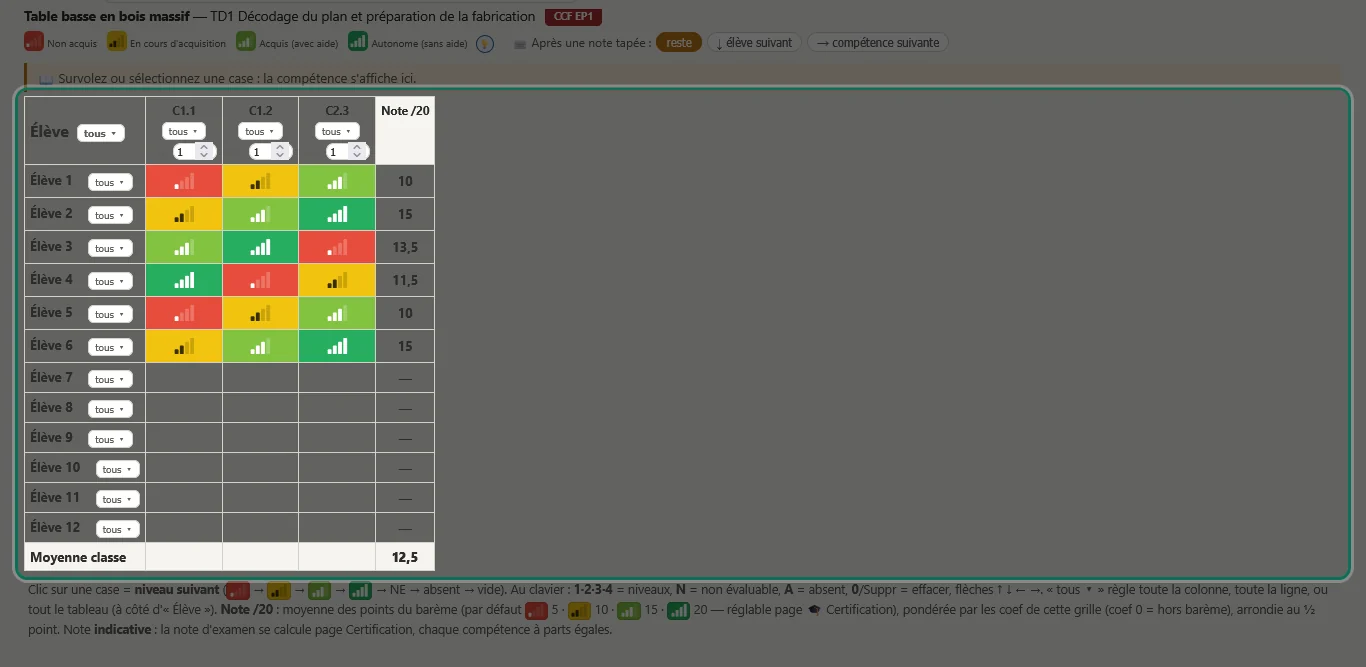
Cliquez une case pour faire défiler les niveaux : non acquis → en cours → acquis avec aide → autonome (puis non évaluable / absent). Au clavier : 1·2·3·4. Sur un CCF, une note /20 se calcule toute seule. Sur un stage, une case — grisée = compétence non visée pour cet élève (page du stage, temps ②) : elle ne se note pas et ne compte pas.
Captures et textes du 11/10/2026 — ils sont refaits à chaque évolution du site. Les mêmes explications s’affichent dans le site par la visite guidée (onglet « 💡 Comment ça marche », bouton « 🎓 Lancer la visite guidée »).