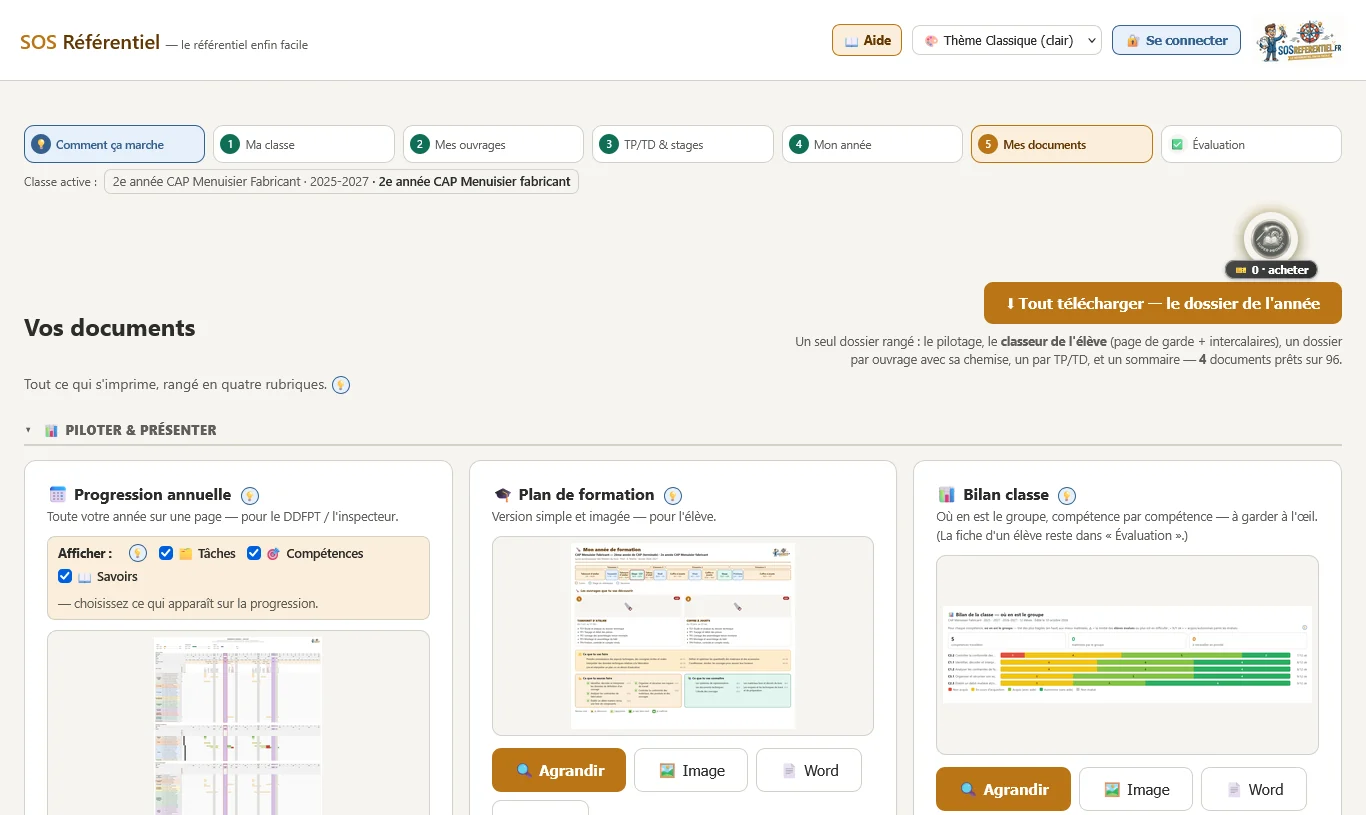
Ouvrez cette page à côté du site, une fenêtre de chaque côté de l’écran. D’abord ce que l’outil génère (les documents, rubrique par rubrique), puis comment faire, pas à pas : chaque capture montre où cliquer, le texte dit ce qui se passe.
💡 Selon votre diplôme, le site dit « ouvrage », « projet » ou « réalisation » : c'est la même chose, le travail que vous faites réaliser. Les captures viennent d’une classe d’essai (CAP du bois) ; vos écrans portent vos propres ouvrages et votre diplôme.
📄 Ce que l’outil génèreLes documents, rubrique par rubrique : à quoi sert chacun, ce qu’il contient. Rien à faire ici : on regarde.
•Étape 5 — Mes documents
Cliquez l’image pour la voir en grand.
Où : la zone cerclée de vert.
Vos documents, générés tout seuls : la progression annuelle, le plan de formation, le bilan de la classe, les fiches contrat et déroulements de chaque ouvrage, vos cours (fiches ressources), le livret de stage et le dossier CCF. Les documents de TP/TD partent en Word — c'est LE document, que vous pouvez retravailler.
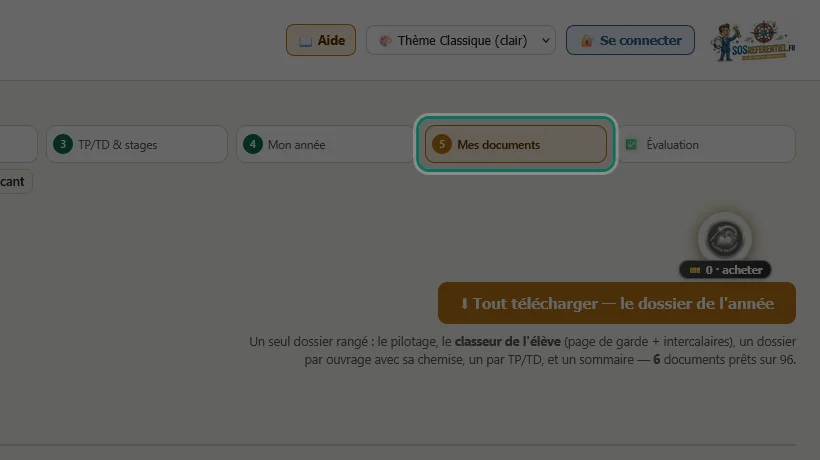
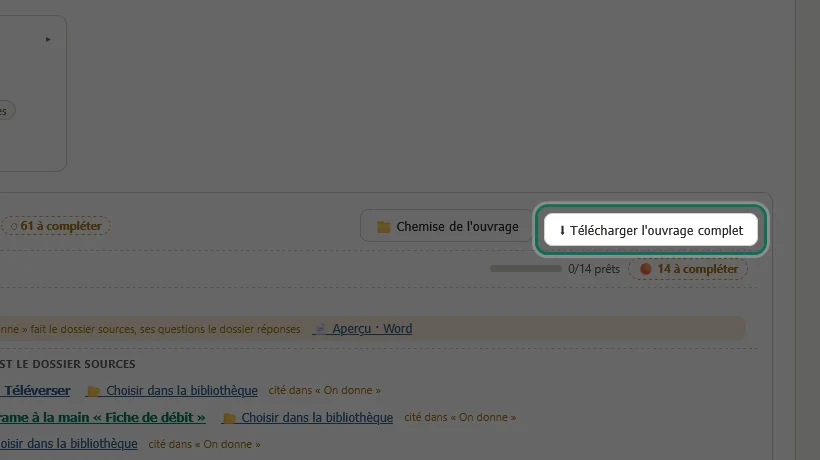
•⬇ Le bouton qui fait gagner le plus de temps
Cliquez l’image pour la voir en grand.
Où : la zone cerclée de vert.
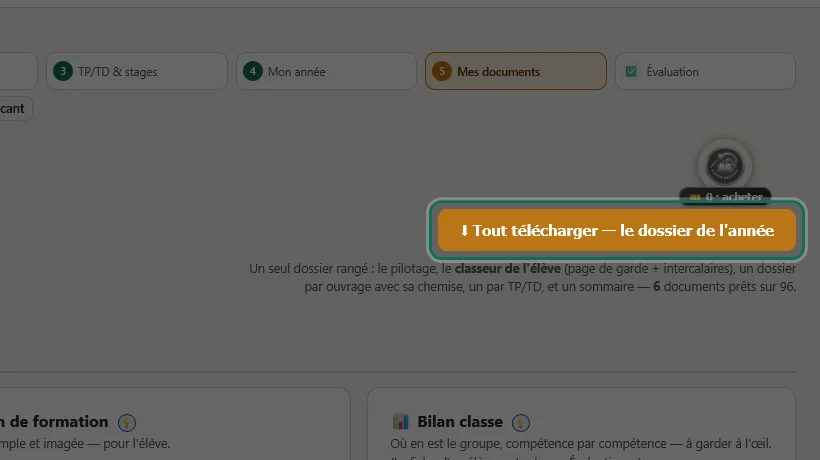
Tout télécharger vous donne l'année en un seul dossier rangé : le pilotage, le classeur de l'élève (page de garde et un intercalaire par thème de savoirs), un dossier par ouvrage avec sa chemise, un dossier par TP/TD avec ses documents, et un sommaire. Des noms courts, prêts à ranger — plutôt que document par document.
•🗂 Quatre rubriques repliables
Cliquez l’image pour la voir en grand.
Où : la zone cerclée de vert.
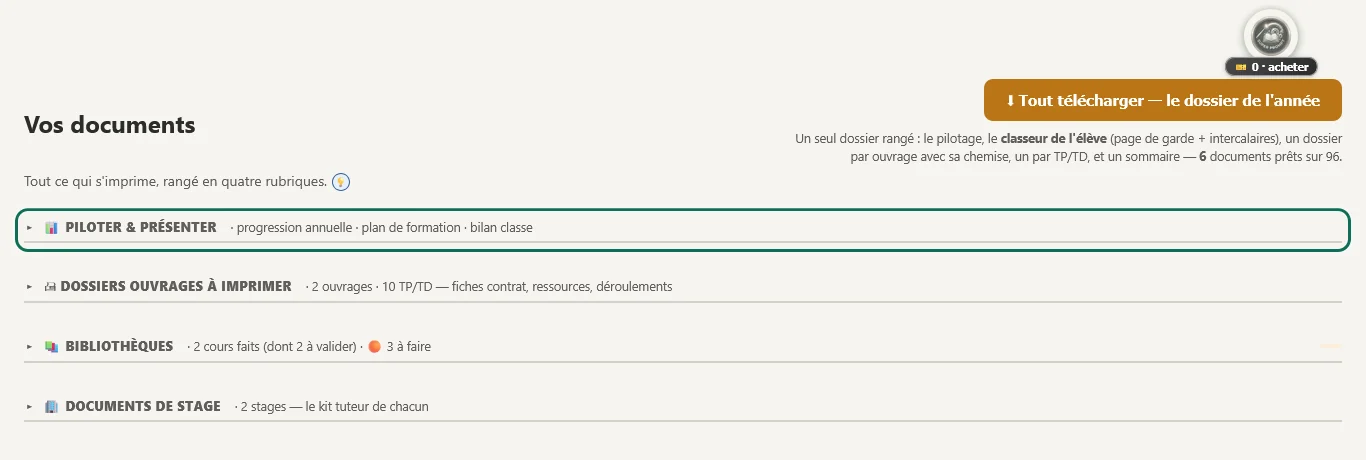
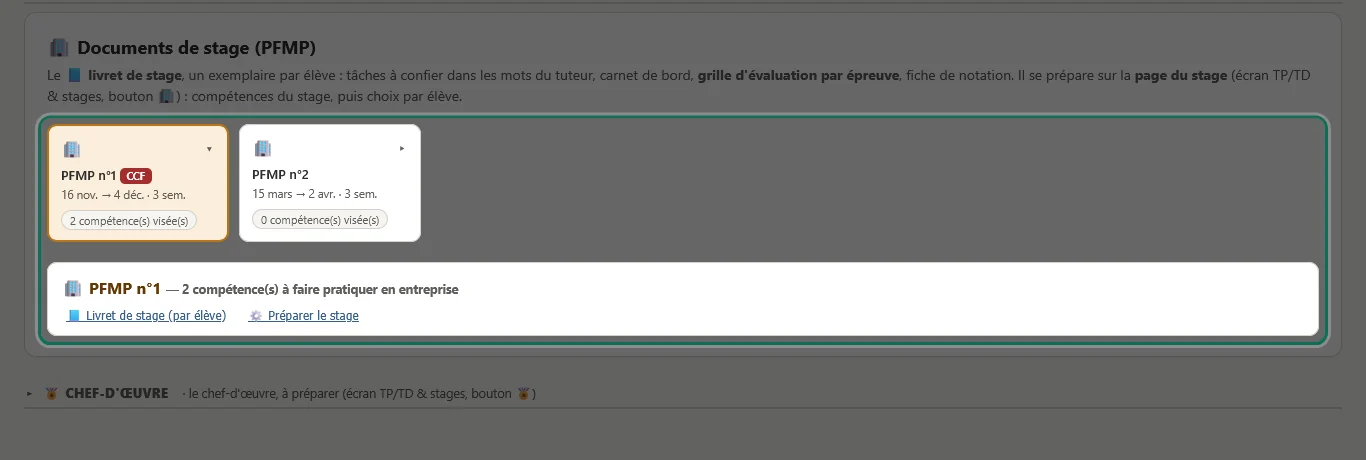
La page est rangée en quatre rubriques : 📊 Piloter & présenter (progression, plan, bilan), 🖨 Dossiers ouvrages à imprimer, 📚 Bibliothèques (documents de projet + fiches de cours) et 🏢 Documents de stage. Cliquez un titre pour replier ou déployer — replié, il garde un résumé (« 3 ouvrages · 7 TP/TD », « 🟠 2 à faire »). Vos choix sont retenus.
📊 Piloter & présenter
•📈 La progression annuelle — pour le DDFPT et l'inspection
Cliquez l’image pour la voir en grand.
Où : la zone cerclée de vert.
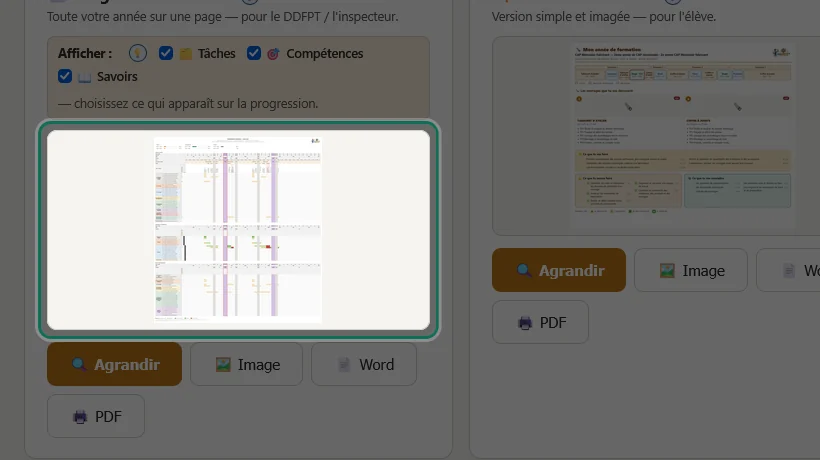
À qui elle sert : au DDFPT (le chef des travaux), à l'inspecteur, et à vous. À quoi : c'est la vue d'ensemble de votre année sur une page — semaine par semaine, où vont vos ouvrages, quelles compétences et quels savoirs chaque séance travaille, les stages, les évaluations. C'est le document qu'on vous demande en premier : il prouve que votre année couvre le référentiel, et il se recalcule tout seul quand l'année bouge. Exportable en image, Word ou PDF, en paysage.
•🎓 Le plan de formation — pour l'élève
Cliquez l’image pour la voir en grand.
Où : la zone cerclée de vert.
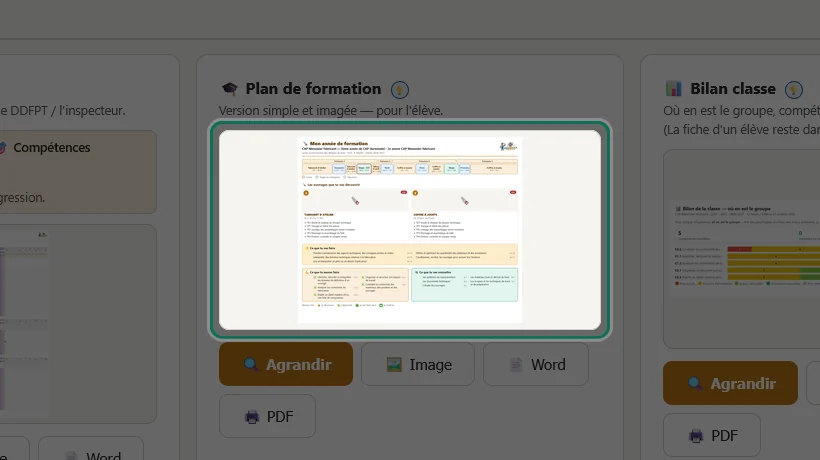
À qui il sert : à l'élève (et à sa famille). À quoi : c'est la version simple et imagée de l'année — les ouvrages qu'il va aborder, le calendrier, ce qu'il va apprendre. À distribuer en début d'année pour qu'il sache où il va et se projette ; un repère concret, utile aussi à montrer en conseil de classe ou en inspection. Exportable en image, Word ou PDF.
•📊 Le bilan de la classe
Cliquez l’image pour la voir en grand.
Où : la zone cerclée de vert.
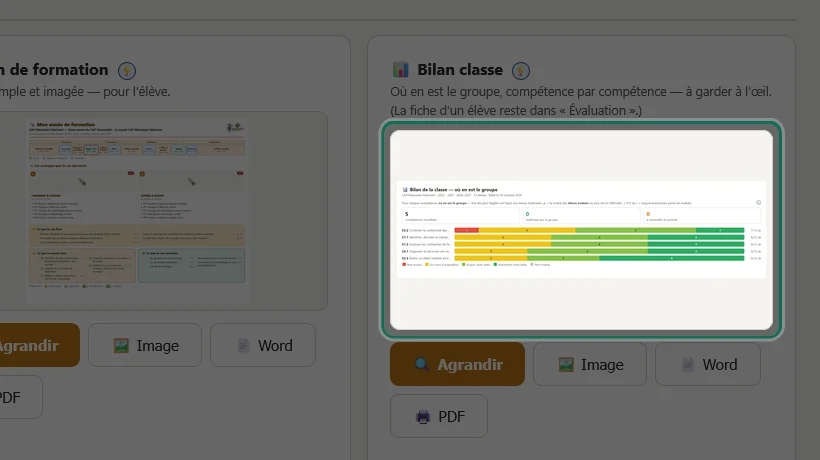
Une vue d'ensemble du groupe, compétence par compétence (des plus fragiles aux mieux maîtrisées) — à garder à l'œil et à montrer en conseil de classe. Exportable en image, Word ou PDF (A4 paysage).
🖨 Dossiers ouvrages à imprimer
•📝 La fiche contrat — le contrat élève-prof
Cliquez l’image pour la voir en grand.
Où : la zone cerclée de vert.
Pour chaque TP/TD posé, sa fiche contrat : ce que l'élève reçoit, ce qu'on lui demande, ce qu'on exige de lui — LE document qu'attendent les élèves et l'inspection. Ouvrons-en une ensemble (sur un ouvrage d'exemple).
•📊 Les niveaux D·I·A·M — liés à la frise
Cliquez l’image pour la voir en grand.
Où : la zone cerclée de vert.
Chaque compétence affiche son niveau, réglé automatiquement par la frise (étape « Mon année »). Pas d'accord ? Cliquez la lettre : le niveau change ici ET sur la frise (c'est la même donnée), il s'épingle 📌 (l'automatique n'y touche plus) et les projets suivants en tiennent compte.
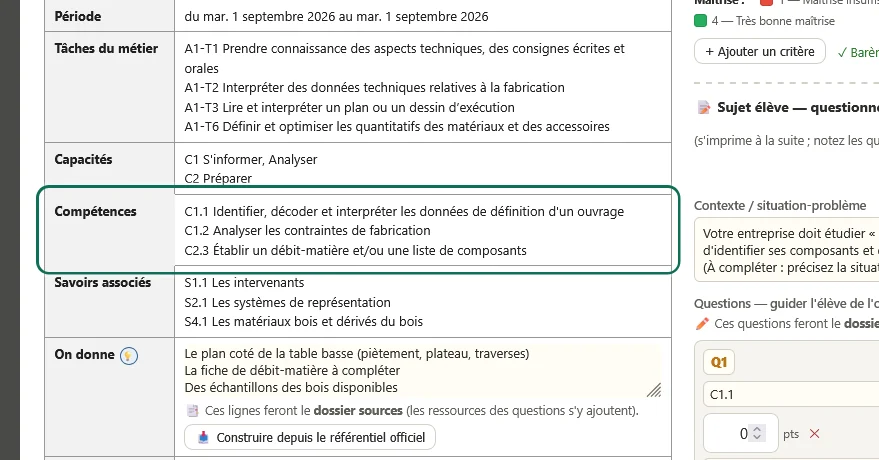
•📦 On donne — ce que l'élève reçoit
Cliquez l’image pour la voir en grand.
Où : la zone cerclée de vert.
Documents, fiches, matériel, produits… une ligne par élément. Le bouton 📥 Construire depuis le référentiel officiel vous fait cliquer dans les ressources officielles des compétences du TP/TD — zéro rédaction, et c'est ce que l'inspection veut lire.
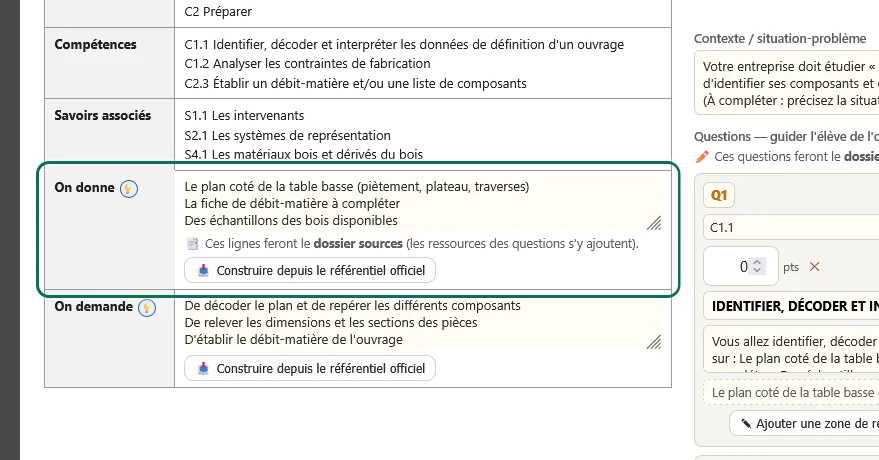
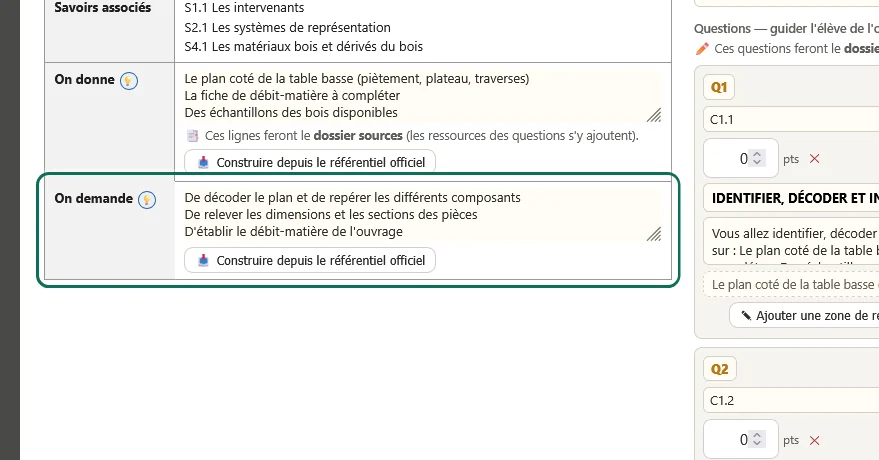
•✍️ On demande — ce que l'élève doit faire
Cliquez l’image pour la voir en grand.
Où : la zone cerclée de vert.
Les actions attendues, étape par étape, une ligne par action. Même aide : 📥 pioche dans les « être capable de » officiels du référentiel — vous cliquez, la fiche s'écrit.
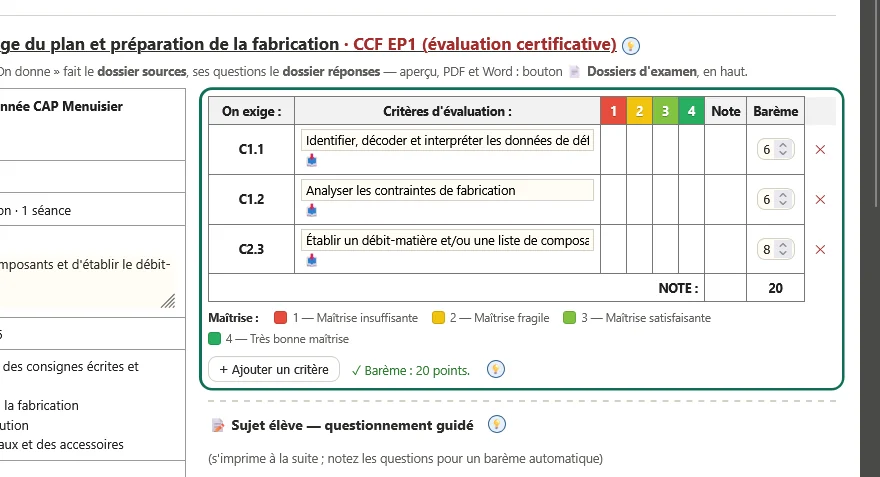
•✅ On exige — la grille sur 20
Cliquez l’image pour la voir en grand.
Où : la zone cerclée de vert.
Les critères de réussite et leur barème, une ligne par compétence. Le petit 📥 à côté d'un critère pioche les indicateurs officiels « on exige » du référentiel (quand il en donne). Le total doit faire 20 — l'outil surveille et vous alerte.
•📎 Envie de finir dans Word ?
Cliquez l’image pour la voir en grand.
Où : la zone cerclée de vert.
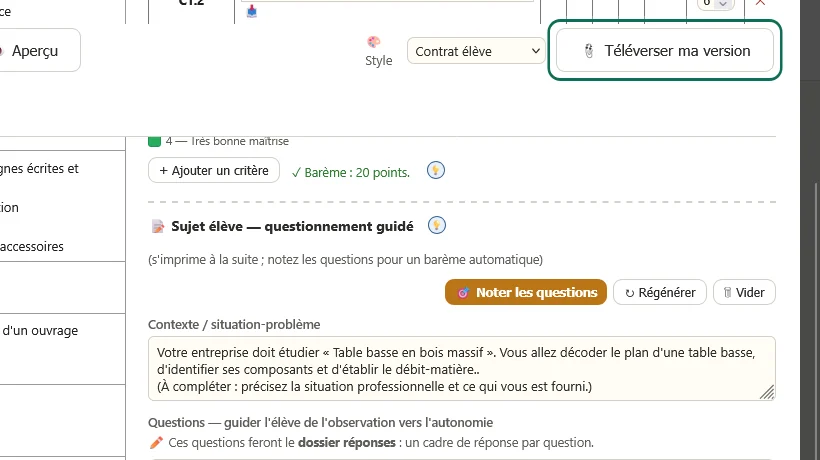
Le bouton 👁️ Aperçu montre à tout moment la fiche telle qu'elle s'imprimera. Envie de peaufiner dans Word ? 📄 Télécharger en Word, retravaillez-la chez vous, puis 📎 Téléverser ma version : votre fichier devient LE document — c'est lui qui s'imprime et part dans le dossier de l'élève. La fiche générée se met en retrait, et revient telle quelle si vous retirez votre fichier.
•🗂 La ligne-dossier — rien ne s'oublie
Cliquez l’image pour la voir en grand.
Où : la zone cerclée de vert.
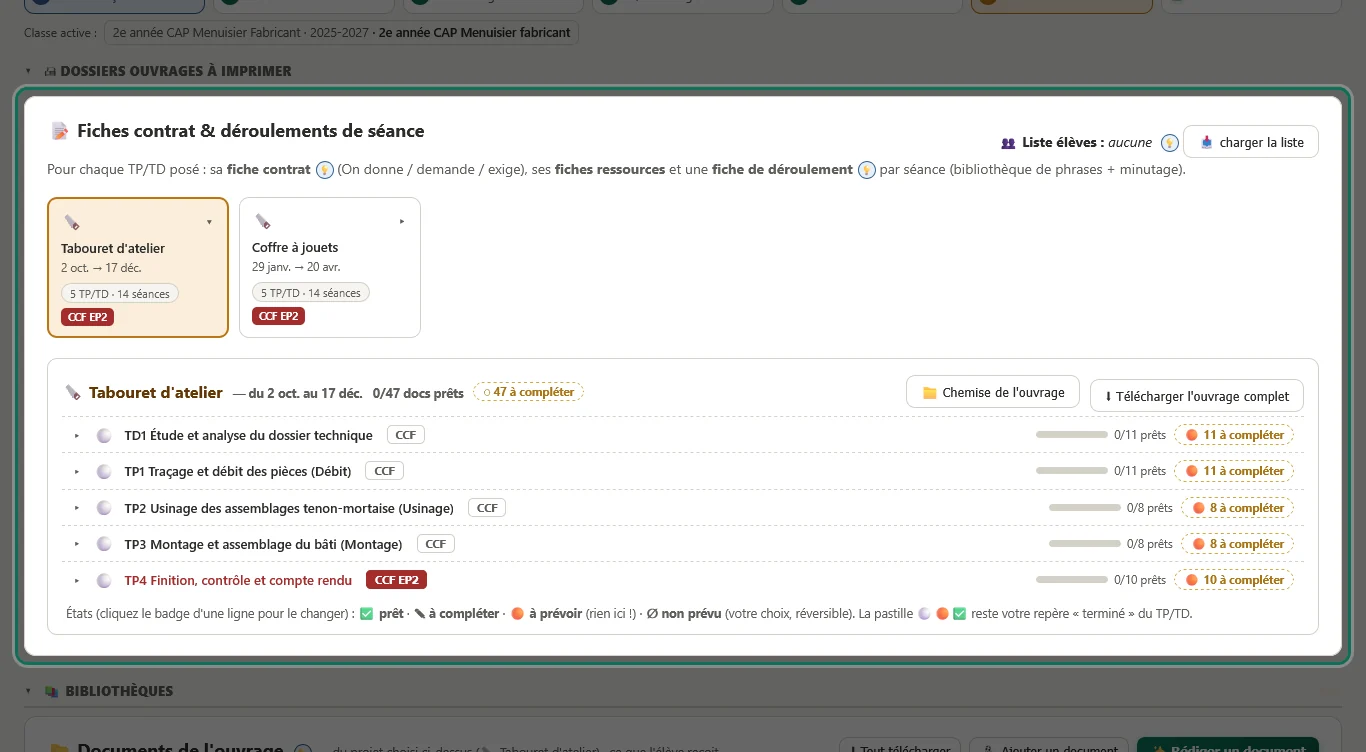
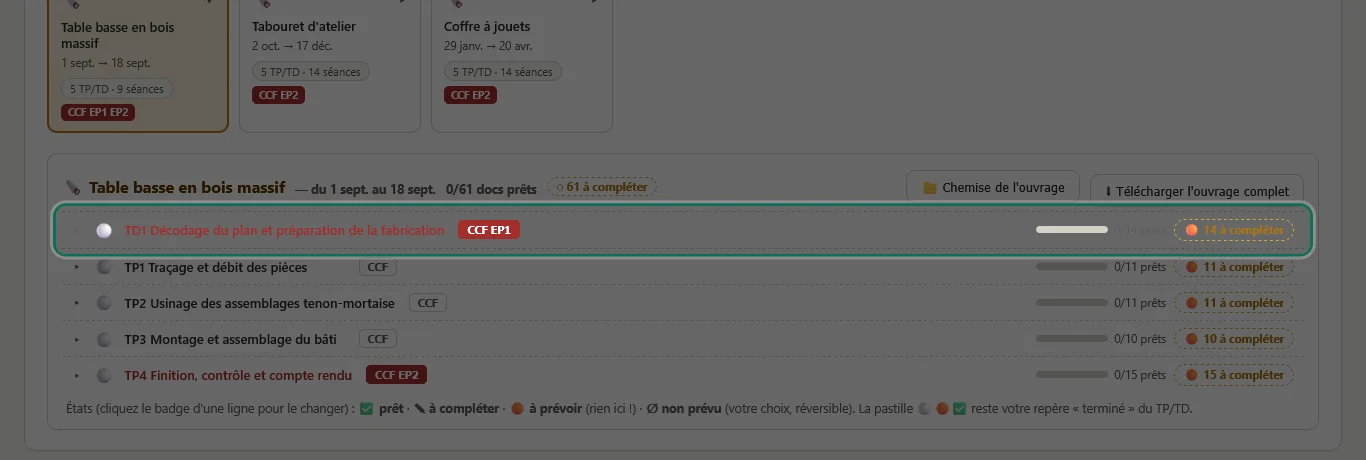
Chaque TP/TD tient sur une ligne : sa jauge « X/Y prêts », l'alerte 🟠 n à compléter et votre pastille ⚪🟠✅ « terminé ». La liste montre ce qui est attendu, pas seulement ce qui existe : un document manquant est une ligne visible, jamais une absence. Cliquez la ligne pour déplier la checklist — et en tête de ouvrage, le badge « ◌ n à compléter » vous amène droit au premier trou.
•①→④ Le parcours du dossier
Cliquez l’image pour la voir en grand.
Où : la zone cerclée de vert.
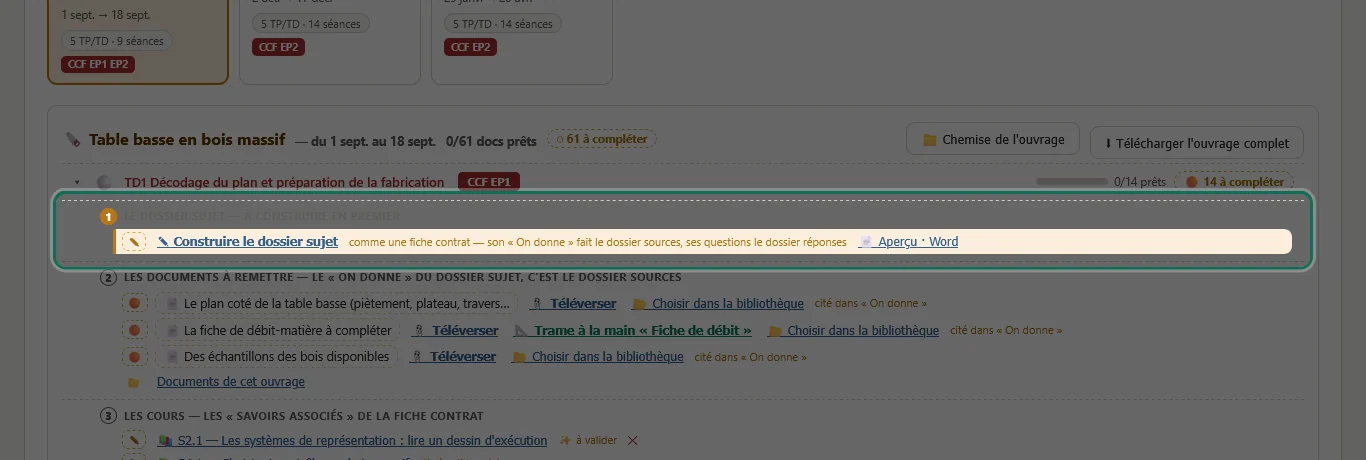
La checklist suit l'ordre de travail : ① la fiche contrat — le document maître (son « On donne » engendre la suite) → ② les docs ressources — chaque document annoncé a son emplacement : 📎 téléversez un fichier prêt (PDF, scan…) ou ✨ générez un document d'entreprise (plans et pièces graphiques, cahier des charges, fiche de débit, nomenclature, planning…) rédigé par l'IA depuis votre ouvrage ; chaque document sert à tous ses TP/TD et part dans le .zip → ③ les cours — un savoir, une fiche → ④ pour mener la séance — chemise, évaluation, déroulements.
•📝 La fiche de déroulement — elle se remplit toute seule
Cliquez l’image pour la voir en grand.
Où : la zone cerclée de vert.
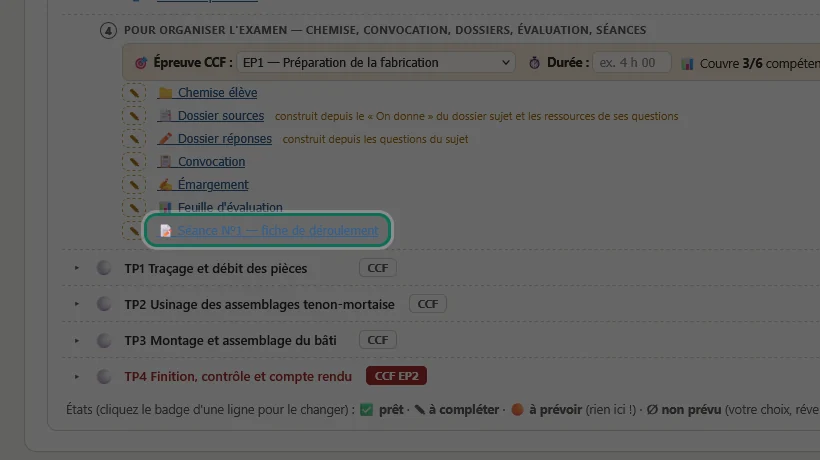
Chaque séance a sa fiche de déroulement : les dix phases, qui fait quoi, le temps de chaque étape. Elle se remplit d'elle-même — sans assistant, aucun prompt — d'après la fiche contrat (On donne, On demande), les savoirs et vos horaires de « Ma classe ». Le minutage tombe juste ; une journée en deux créneaux porte sa pause et sa reprise. Tout se modifie : dès que vous touchez une phase, plus rien n'est remplacé sans vous.
•⬇ Le dossier complet — un seul fichier
Cliquez l’image pour la voir en grand.
Où : la zone cerclée de vert.
Ce bouton réunit tout le dossier du ouvrage : chemises, fiches contrat (ou dossier d'examen — sujet, sources, réponses), évaluations, déroulements, cours, fichiers téléversés — tout cochable, avec vos états (✅ ✎ 🟠) par document, et la sélection arrive en un seul fichier .zip rangé par TP/TD. Vos Word retravaillés y prennent leur place (« votre version »).
🏢 Documents de stage
•📘 Le livret de stage — à remettre au tuteur
Cliquez l’image pour la voir en grand.
Où : la zone cerclée de vert.
Pour chaque stage, le livret (un par élève) et ⚙️ Préparer le stage, qui renvoie à sa page : ses compétences et le choix par élève. Le livret parle au tuteur dans les mots du métier — les tâches du référentiel, pas les codes — et sa grille d'évaluation reprend, par épreuve, les compétences visées pour l'élève.
🏅 Chef-d'œuvre
•🏅 Les documents du chef-d'œuvre
Cliquez l’image pour la voir en grand.
Où : la zone cerclée de vert.
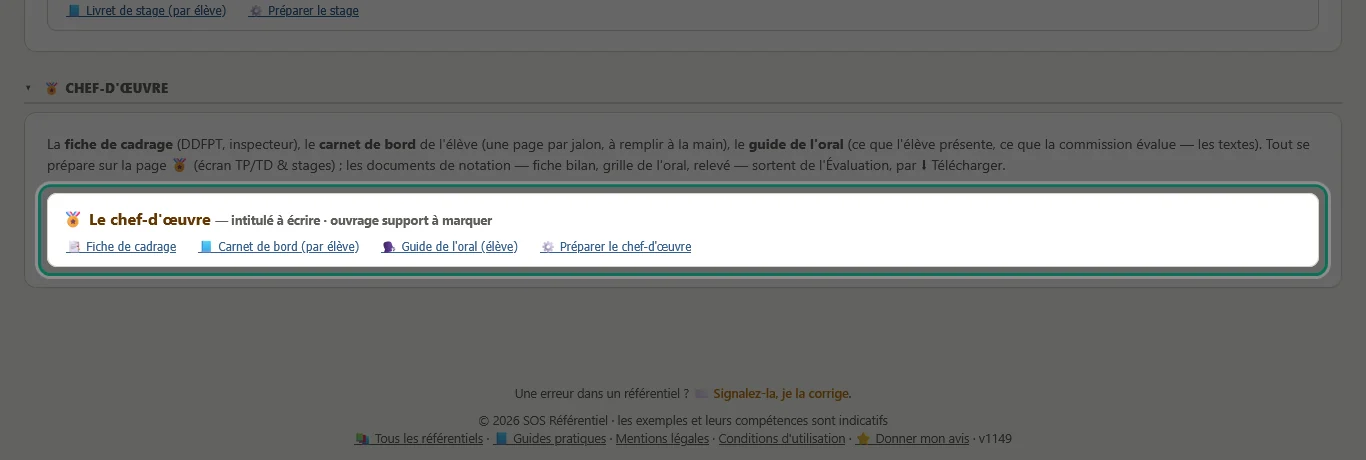
La fiche de cadrage pour le DDFPT et l'inspecteur, le carnet de bord de l'élève (une page par jalon, à remplir à la main), le guide de l'oral (ce que l'élève présente, ce que la commission évalue — les textes). La note du chef-d'œuvre ne se saisit pas ici mais directement dans Pronote : ces documents servent à le préparer et à le présenter.
✋ Pas à pas : comment faireDans l’ordre, une action après l’autre — gardez cette page à côté du site et faites chaque étape avant de passer à la suivante.
📊 Piloter & présenter
1Choisir ce qui s'affiche
Cliquez l’image pour la voir en grand.
Où : la zone cerclée de vert.
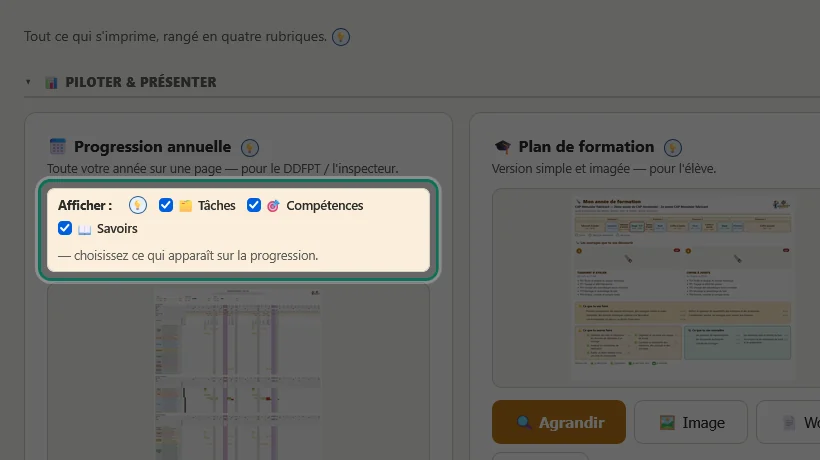
Au-dessus de la progression annuelle, ces cases règlent ce qui apparaît sur le document : 🗂️ Tâches, 🎯 Compétences, 📖 Savoirs. Et si vous êtes en équipe pédagogique, une case 👥 Équipe ajoute — en cases contour — le travail prévu par vos collègues. Le plan de l'élève propose la même option, pour couvrir toute l'année tous professeurs confondus.
🖨 Dossiers ouvrages à imprimer
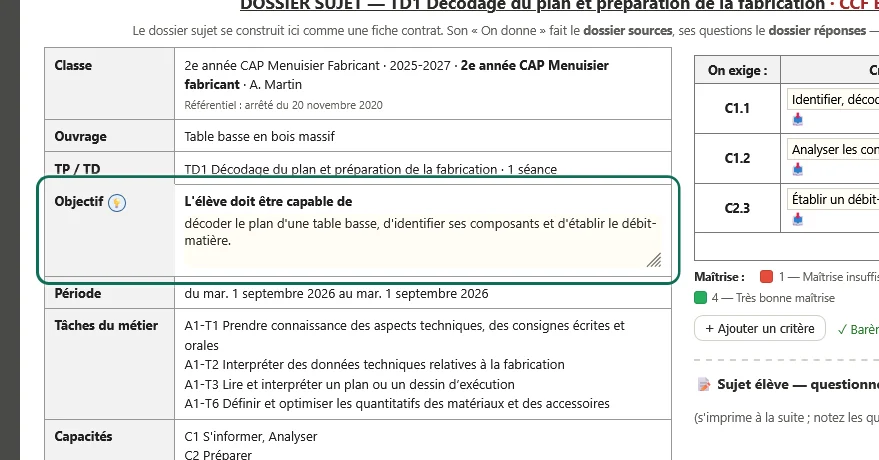
2🎯 L'objectif — une phrase, un verbe d'action
Cliquez l’image pour la voir en grand.
Où : la zone cerclée de vert.
« L'élève doit être capable de… » : complétez avec une action concrète et vérifiable (ex. « tracer une épure lisible et précise (± 1 mm) »). C'est la boussole du TP/TD — saisie ici, elle est reprise partout (étape « TP/TD & stages », fiche de déroulement).
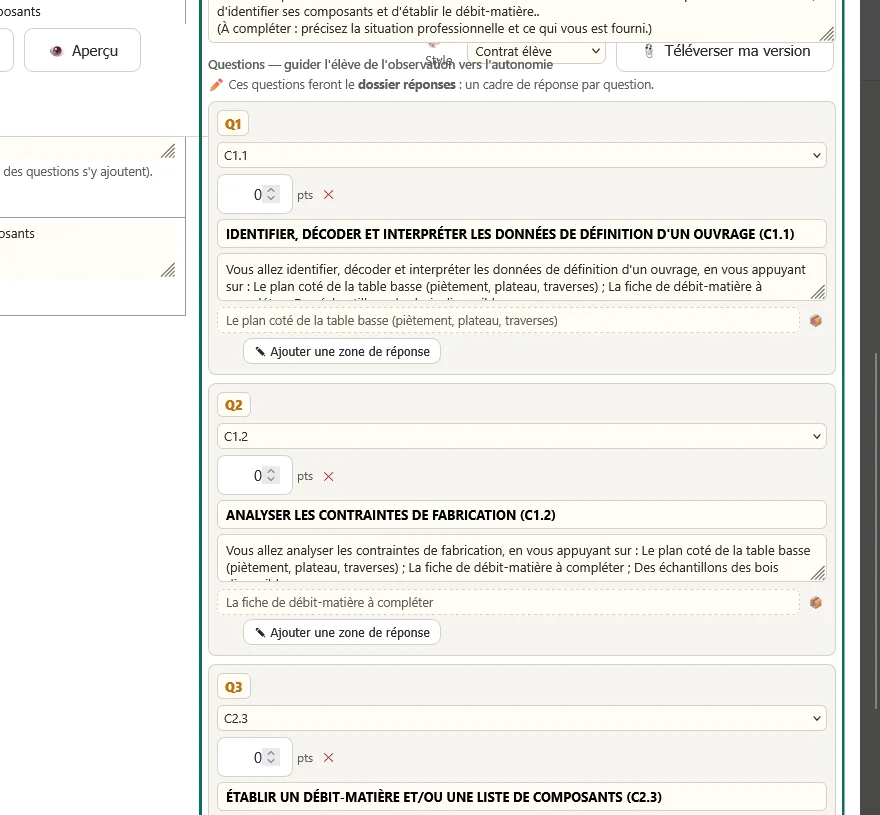
3📝 Le sujet élève — les questions
Cliquez l’image pour la voir en grand.
Où : la zone cerclée de vert.
Le document remis à l'élève, pré-rempli : un contexte (la situation-problème) + des questions guidées. Pour chaque question : sa compétence et ses points. Cliquez 🎯 Noter les questions : 20 points se répartissent et le barème de la grille se calcule tout seul. Pas inspiré ? Le bouton ✨ Rédiger le sujet (en haut de la fiche) en fait rédiger une proposition complète par l'Assistant — vous relisez, vous gardez ce qui vous va.
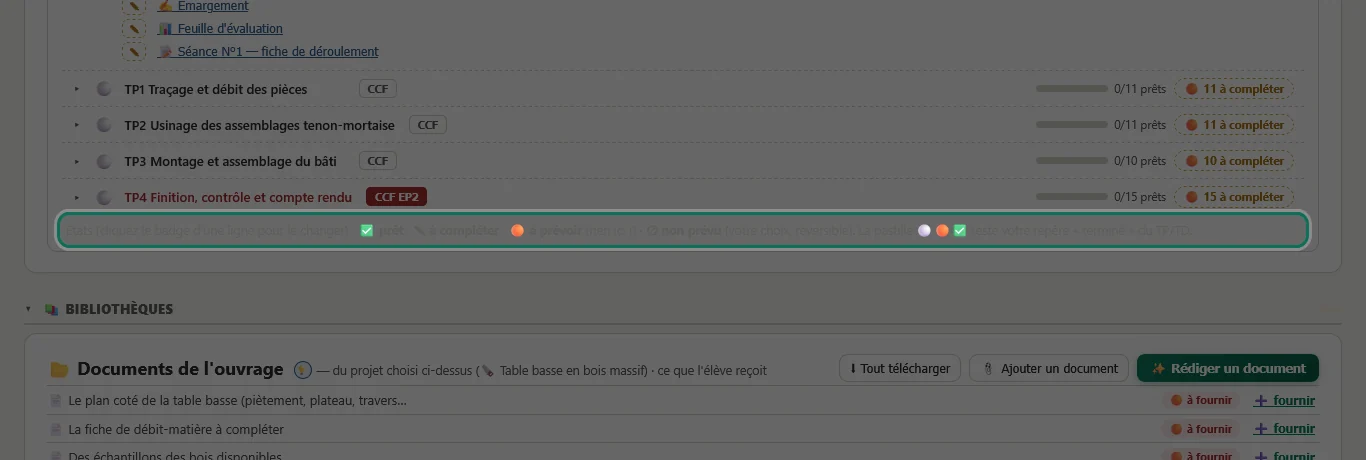
4✅ ✎ 🟠 ∅ — les états, à votre main
Cliquez l’image pour la voir en grand.
Où : la zone cerclée de vert.
L'état de chaque document est le vôtre, pas celui d'un robot : cliquez le badge d'une ligne pour le faire tourner — 🟠 à prévoir (rien ici !) → ✎ à compléter → ✅ prêt → ∅ non prévu (votre choix, réversible, sort du compteur mais reste affiché). La jauge, le badge du projet et la fenêtre .zip suivent les mêmes états.
📚 Bibliothèques
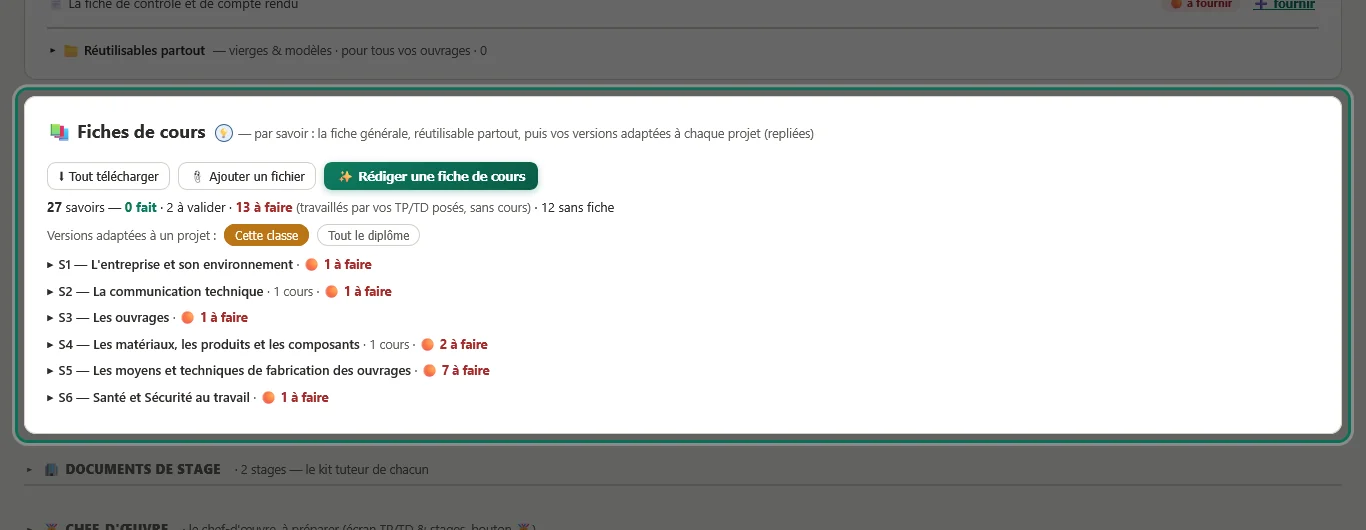
5📚 La Bibliothèque cours — le capital qui reste
Cliquez l’image pour la voir en grand.
Où : la zone cerclée de vert.
Vos fiches de cours, savoir par savoir : 🟠 à faire signale un savoir travaillé par un TP posé sans cours — la liste suit votre frise. Deux façons d'ajouter : 📎 Ajouter un fichier (un cours déjà prêt, PDF ou Word) ou ✨ Rédiger une fiche de cours (l'Assistant la rédige d'après le texte officiel — vous validez). Une fiche rédigée par l'Assistant peut finir par des jeux — mots croisés, texte à trous, vrai ou faux… — construits sans prompt, corrigé compris : réglez-les dans l'assistant ✨ ou dans l'Aperçu 👁. Vos cours suivent le référentiel, pas la classe : ils servent dans toutes vos classes de ce diplôme ; « ⬇ Tout télécharger » vous en donne une copie complète, à vous pour toujours.
Captures et textes du 11/10/2026 — ils sont refaits à chaque évolution du site. Les mêmes explications s’affichent dans le site par la visite guidée (onglet « 💡 Comment ça marche », bouton « 🎓 Lancer la visite guidée »).