Ouvrez cette page à côté du site, une fenêtre de chaque côté de l’écran. D’abord ce que vous voyez (les parties de l’onglet, rubrique par rubrique, pour se repérer), puis comment faire, pas à pas : chaque capture montre où cliquer, le texte dit ce qui se passe.
💡 Selon votre diplôme, le site dit « ouvrage », « projet » ou « réalisation » : c'est la même chose, le travail que vous faites réaliser. Les captures viennent d’une classe d’essai (CAP du bois) ; vos écrans portent vos propres ouvrages et votre diplôme.
👀 Ce que vous voyezLes parties de l’écran, pour se repérer. Rien à faire ici : on regarde.
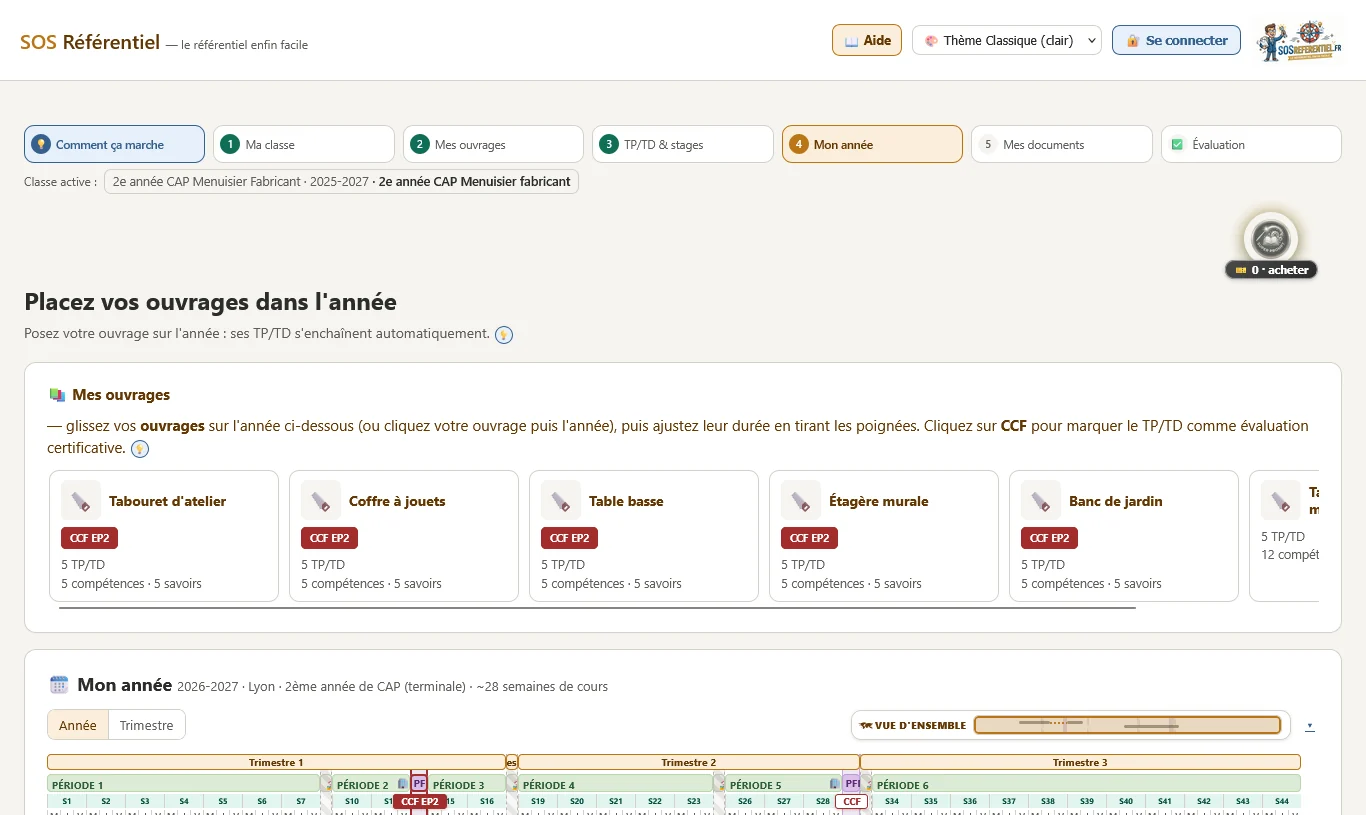
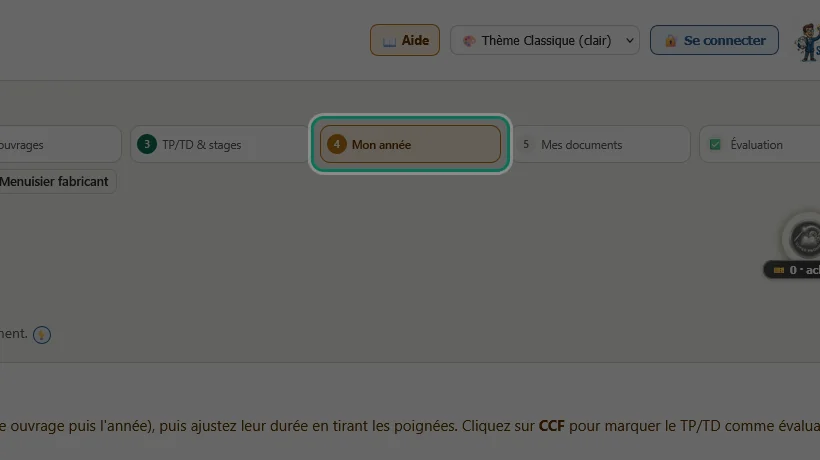
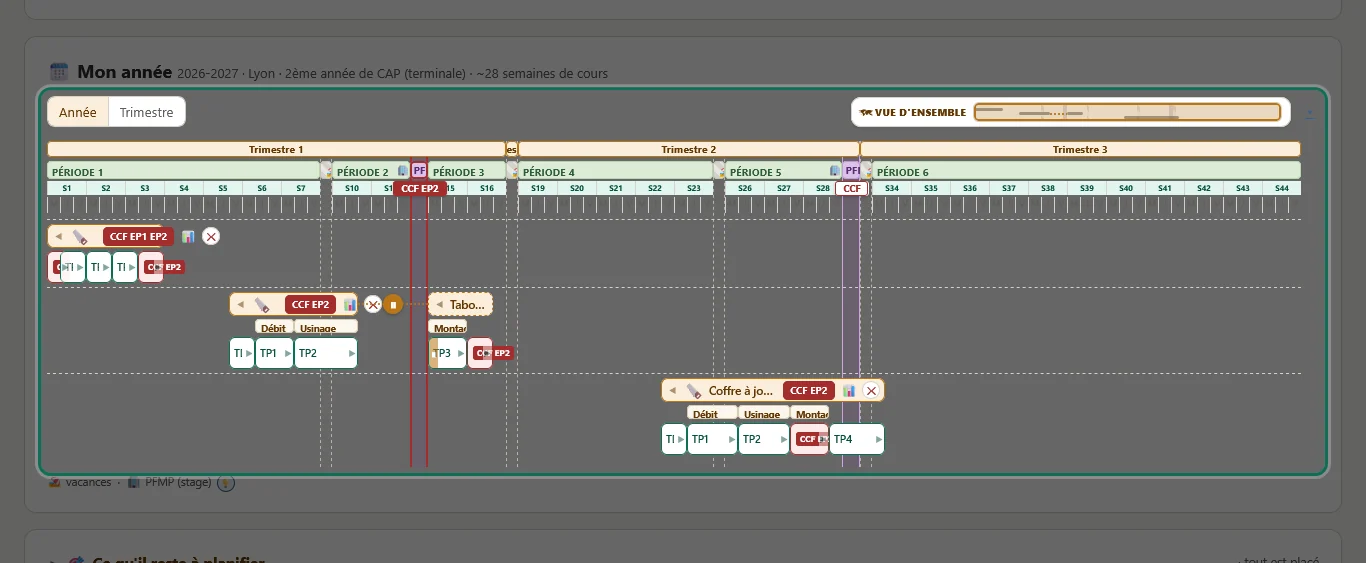
•Étape 4 — Mon année
Cliquez l’image pour la voir en grand.
Où : la zone cerclée de vert.
Vous placez vos ouvrages sur l'année, et l'outil mesure en direct la couverture du référentiel.
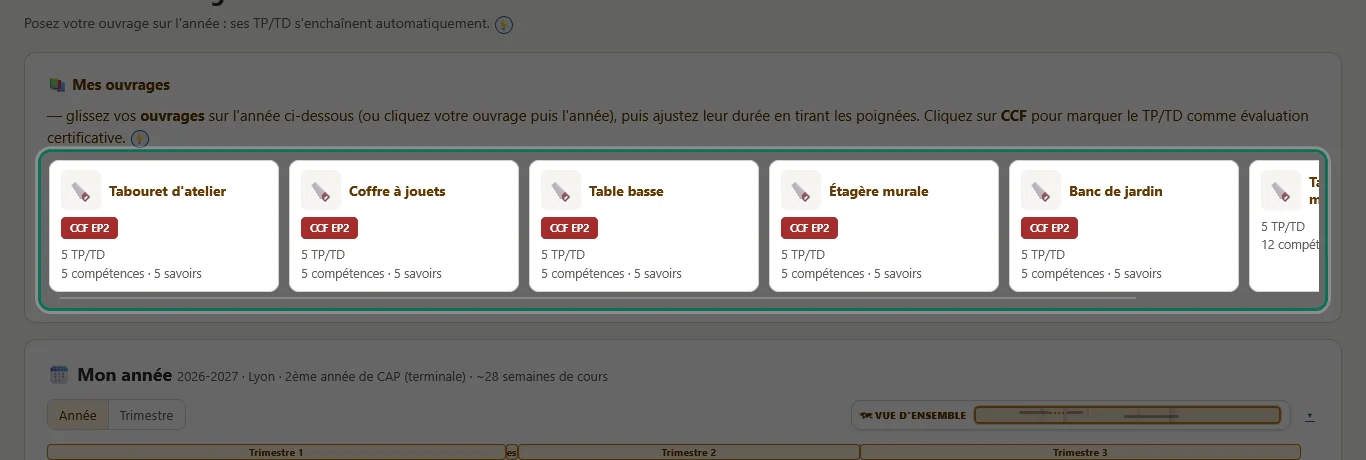
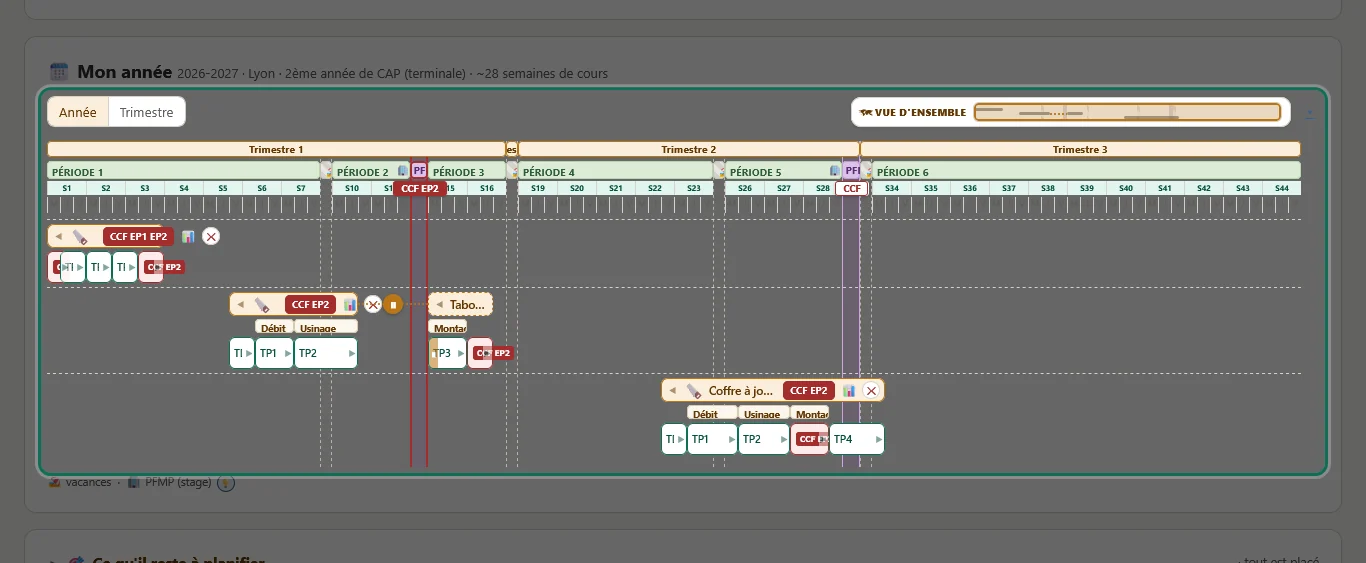
📚 Mes ouvrages
•Vos ouvrages à poser
Cliquez l’image pour la voir en grand.
Où : la zone cerclée de vert.
Cette bande range vos ouvrages — il n'y a plus qu'à les poser sur l'année.
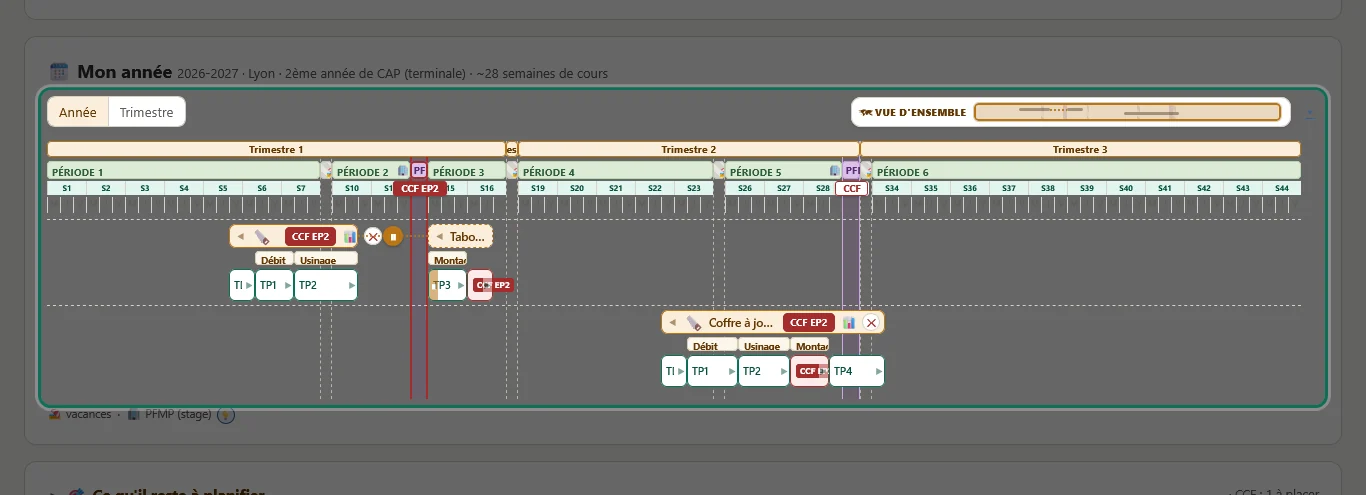
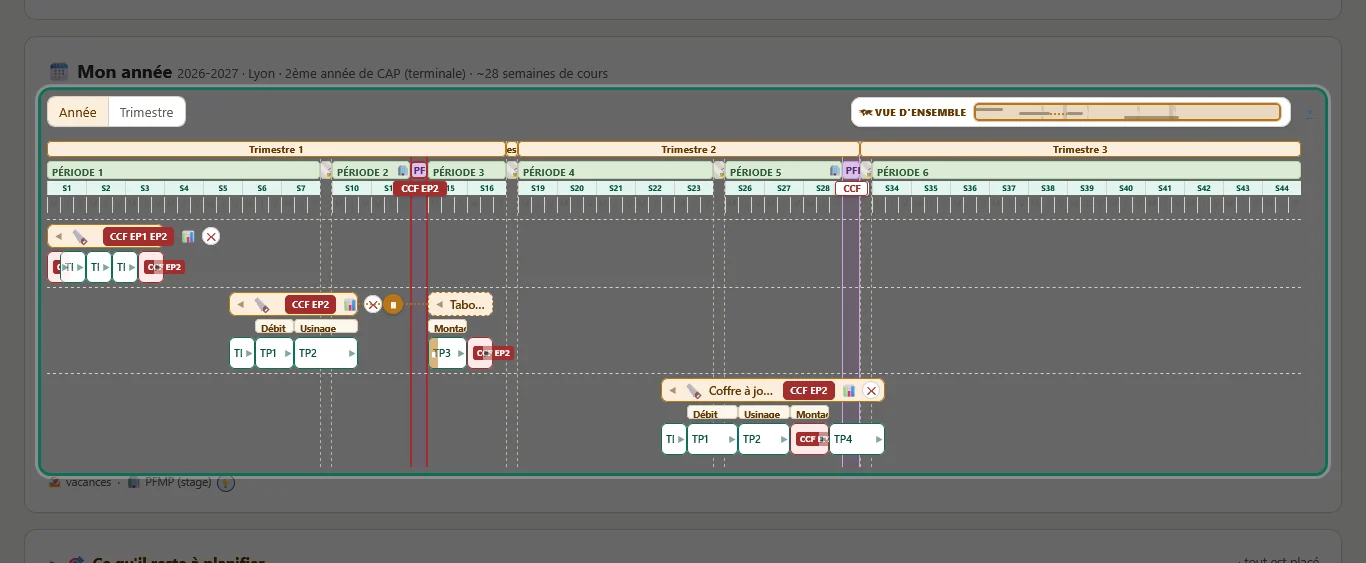
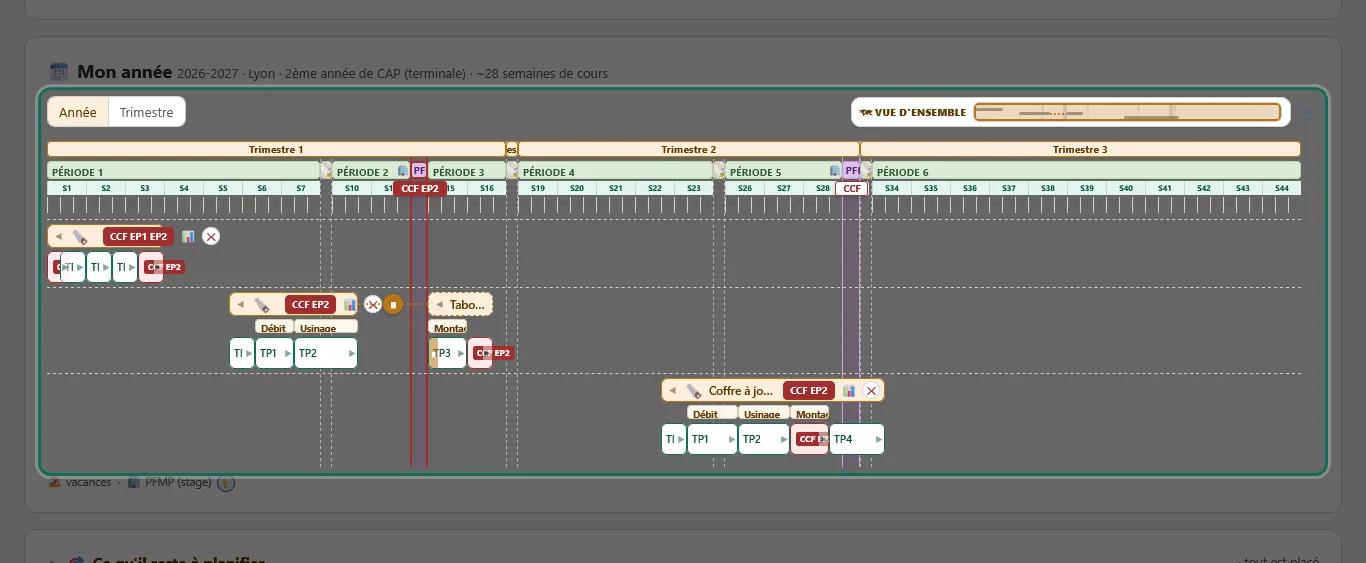
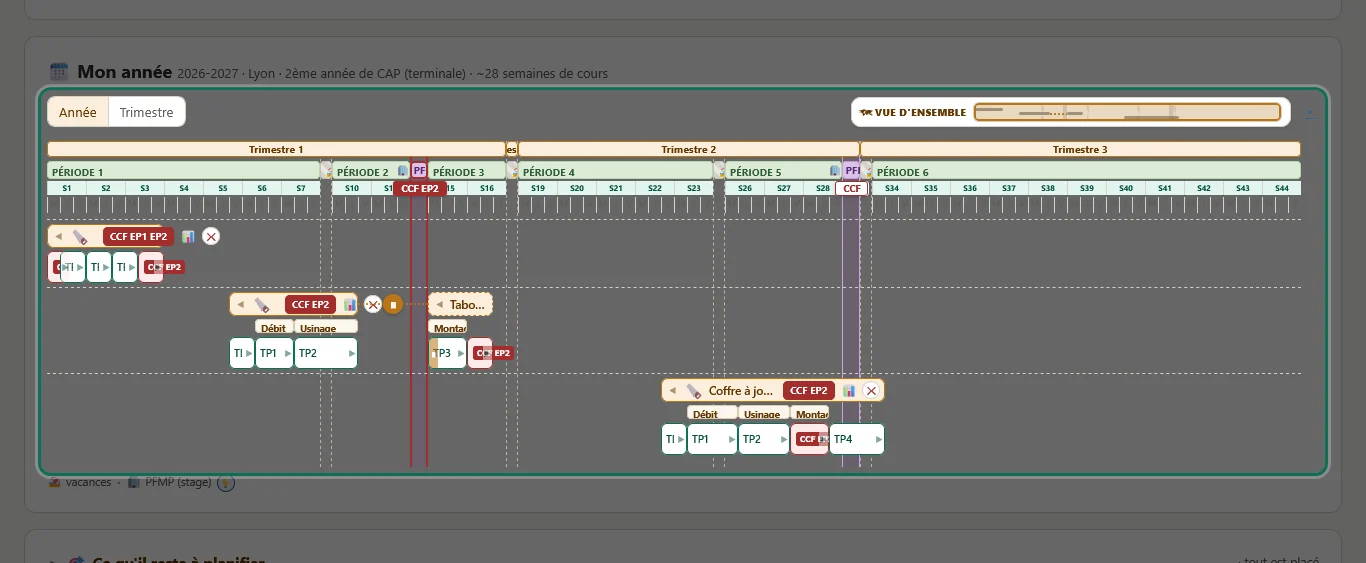
🗓️ Mon année
•Votre année
Cliquez l’image pour la voir en grand.
Où : la zone cerclée de vert.
Voici votre année : périodes et semaines, avec vacances et stages déjà en place.
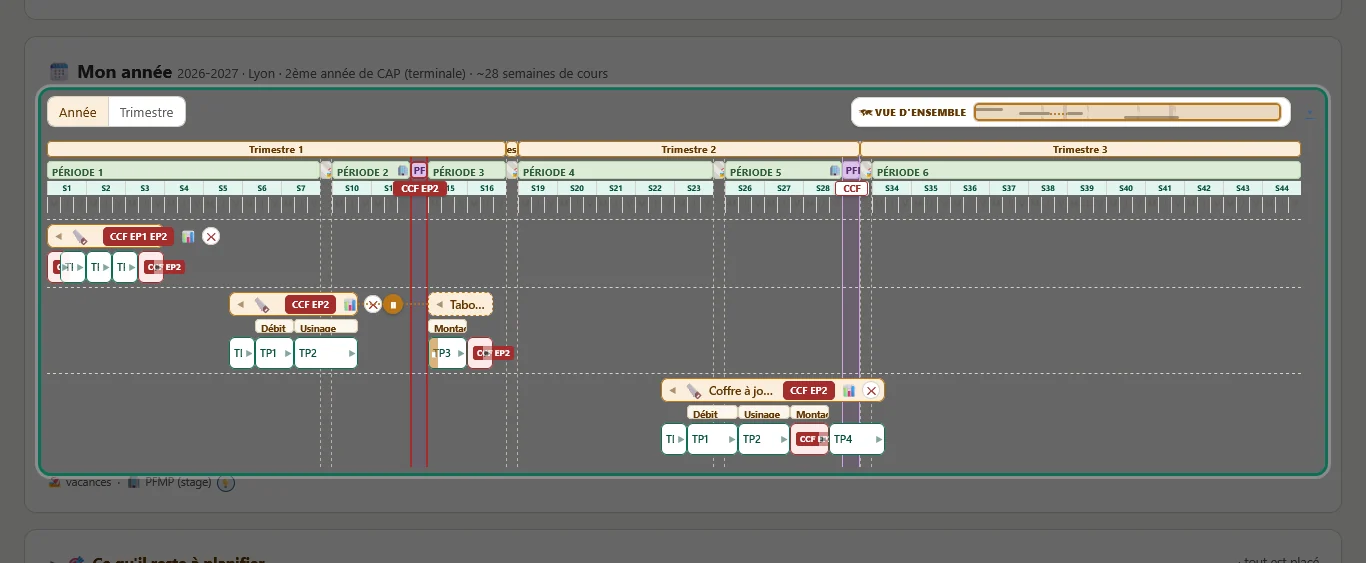
•📊 Le niveau D·I·A·M — réglé tout seul
Cliquez l’image pour la voir en grand.
Où : la zone cerclée de vert.
Le D·I·A·M, c'est le niveau auquel l'élève travaille une compétence : Découverte (il identifie) → Intégration (il fait avec aide) → Approfondissement (il fait seul) → Maîtrise (il optimise). Vous n'avez rien à régler : au 1ᵉʳ ouvrage qui aborde une compétence, elle est en Découverte ; à chaque nouveau passage qui la retravaille, elle monte d'un cran (années précédentes de la classe comprises). Déplacez cet ouvrage : tout se recalcule. C'est la progression en spirale que les inspecteurs attendent.
✋ Pas à pas : comment faireDans l’ordre, une action après l’autre — gardez cette page à côté du site et faites chaque étape avant de passer à la suivante.
🗓️ Mon année
1Poser : Ouvrage
Cliquez l’image pour la voir en grand.
Où : la zone cerclée de vert.
Glissez un ouvrage depuis la bande sur la frise : ses TP/TD s'enchaînent tout seuls (1 séance = 1 cours). Un exemple est posé ci-dessous — la jauge de couverture se met à jour.
2Ajuster les durées
Cliquez l’image pour la voir en grand.
Où : la zone cerclée de vert.
Affinez chaque TP/TD : étirez sa poignée ▶ pour allonger ou raccourcir sa durée. La poignée ◀, à gauche, déplace tout le ouvrage dans l'année. Vacances et stages sont sautés automatiquement.
3⏸ Mettre en pause, reprendre plus tard
Cliquez l’image pour la voir en grand.
Où : la zone cerclée de vert.
Un ouvrage commencé peut attendre : survolez une de ses cartes, attrapez la poignée ⏸ à sa gauche et glissez vers la droite — cette carte et les suivantes s'écartent, un creux s'ouvre pour poser autre chose. Les dates et les numéros de séance suivent. Pour enlever la pause, ramenez la poignée contre la carte d'avant.
4📌 Pas d'accord ? Réglez à la main
Cliquez l’image pour la voir en grand.
Où : la zone cerclée de vert.
Cliquez le bouton 📊 d'un ouvrage posé : la fenêtre liste chaque compétence, son niveau et pourquoi (« 2ᵉ passage · précédent en Découverte »). Cliquez une lettre pour imposer le vôtre : il s'épingle 📌 (l'automatique n'y touche plus) et les ouvrages suivants en tiennent compte — redescendre en Découverte une compétence déjà vue (ex. on change de matériel ou de technique) fait repartir la suite de là. Le bouton ⟳ rend la main à l'automatique.
5Transformer en CCF
Cliquez l’image pour la voir en grand.
Où : la zone cerclée de vert.
Un TP/TD sert d'évaluation officielle ? Cliquez son bouton CCF — il passe en rouge (l'exemple posé en a un).
Captures et textes du 11/10/2026 — ils sont refaits à chaque évolution du site. Les mêmes explications s’affichent dans le site par la visite guidée (onglet « 💡 Comment ça marche », bouton « 🎓 Lancer la visite guidée »).