Ouvrez cette page à côté du site, une fenêtre de chaque côté de l’écran. D’abord ce que vous voyez (les parties de l’onglet, rubrique par rubrique, pour se repérer), puis comment faire, pas à pas : chaque capture montre où cliquer, le texte dit ce qui se passe.
💡 Selon votre diplôme, le site dit « ouvrage », « projet » ou « réalisation » : c'est la même chose, le travail que vous faites réaliser. Les captures viennent d’une classe d’essai (CAP du bois) ; vos écrans portent vos propres ouvrages et votre diplôme.
👀 Ce que vous voyezLes parties de l’écran, pour se repérer. Rien à faire ici : on regarde.
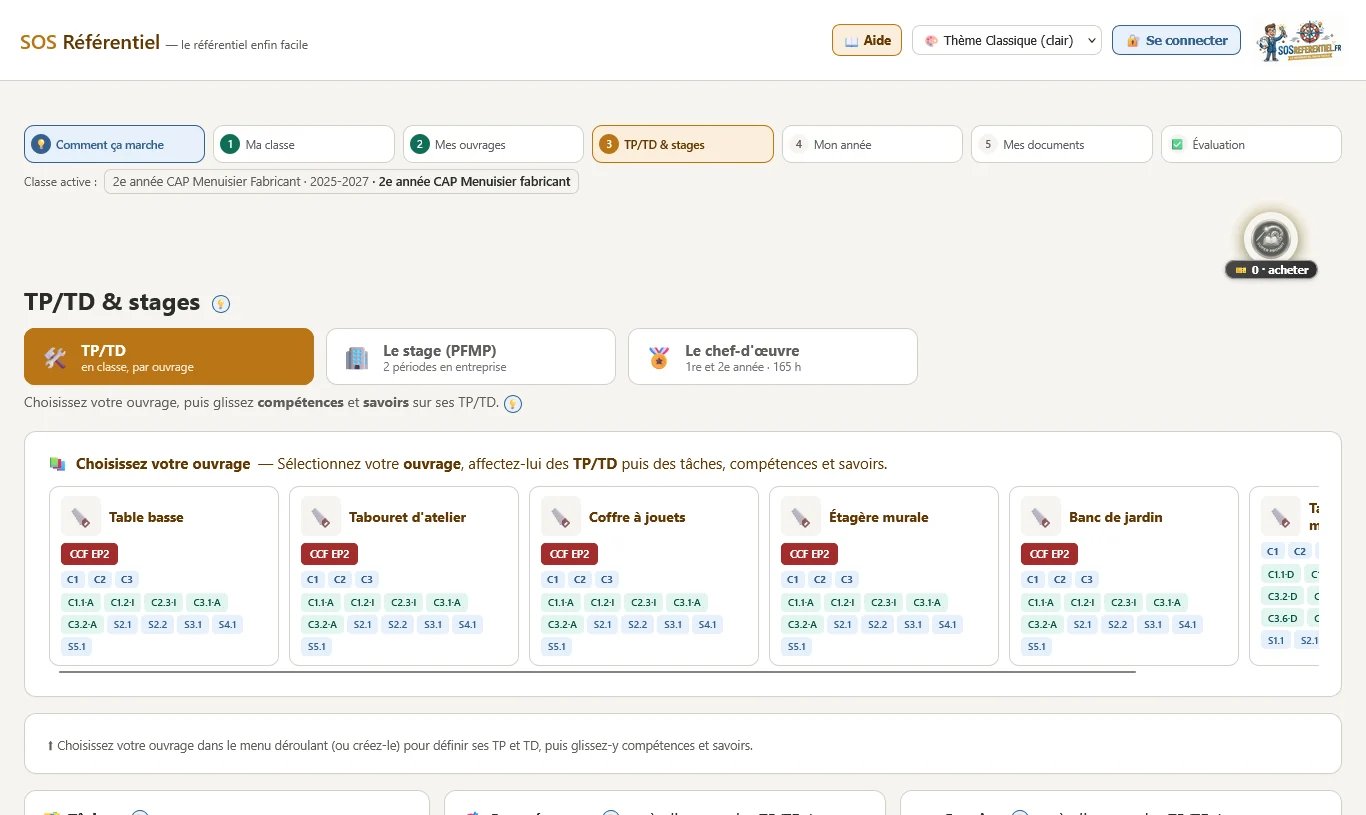
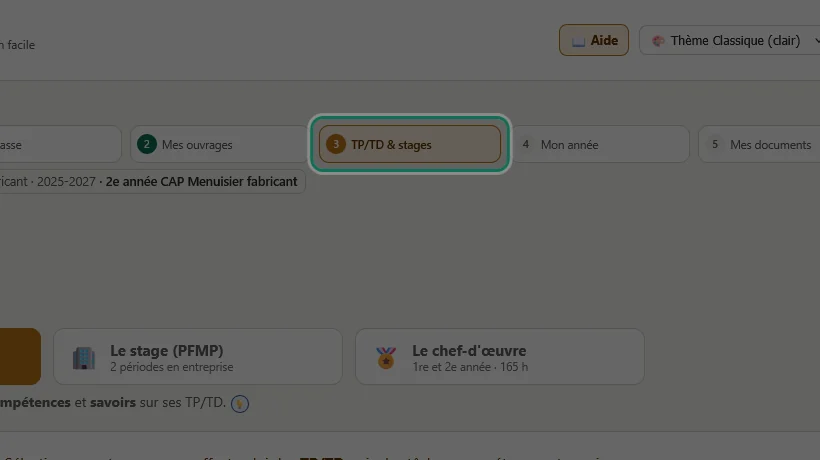
•Étape 3 — TP/TD & stages
Cliquez l’image pour la voir en grand.
Où : la zone cerclée de vert.
Ici, vous découpez votre ouvrage en TP/TD, puis vous posez d'abord les tâches du métier (votre langage) — les compétences et savoirs du référentiel suivent en cascade. Le stage (PFMP) y a aussi sa place. Voyons comment.
•🏢 Le stage se prépare ici aussi
Cliquez l’image pour la voir en grand.
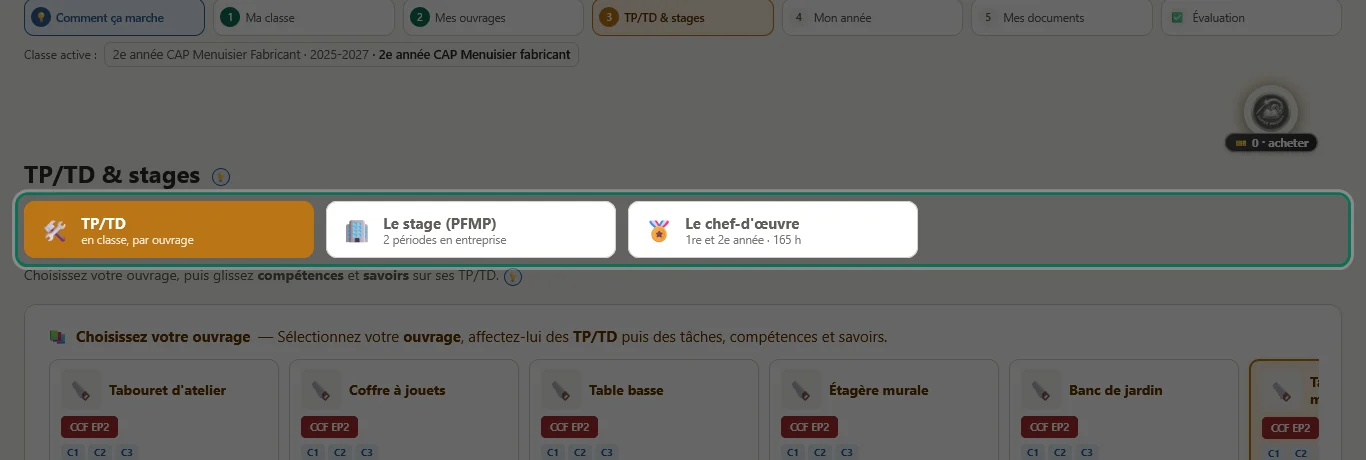
Où : la zone cerclée de vert.
Le bouton 🏢 Le stage (PFMP) ouvre la page de chaque stage, en trois temps de haut en bas : ① à quoi il sert et ses compétences, ② ce que vise chaque élève, ③ le livret à remettre au tuteur. Regardons-la.
•🏅 Le chef-d'œuvre se prépare ici aussi
Cliquez l’image pour la voir en grand.
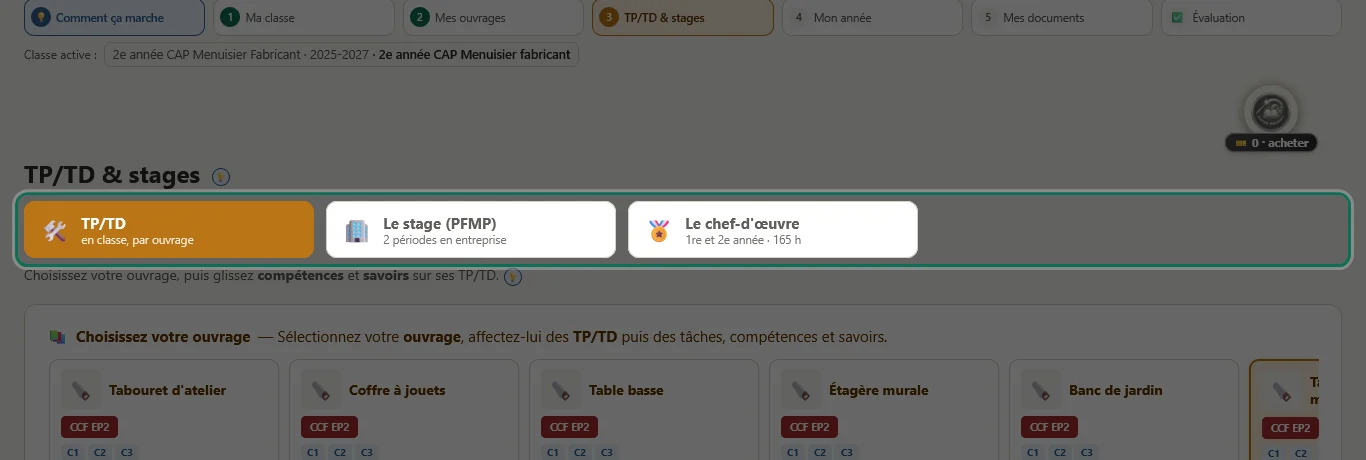
Où : la zone cerclée de vert.
Le bouton 🏅 Le chef-d'œuvre ouvre sa page en trois temps : ① le sujet et l'équipe — cet ouvrage marqué 🏅 est le support, ses TP/TD les jalons —, ② les heures des textes, les jalons datés, l'oral, ③ les documents : fiche de cadrage, carnet de bord, guide de l'oral. Sa note, elle, se saisit directement dans Pronote : ici, on le prépare.
✋ Pas à pas : comment faireDans l’ordre, une action après l’autre — gardez cette page à côté du site et faites chaque étape avant de passer à la suivante.
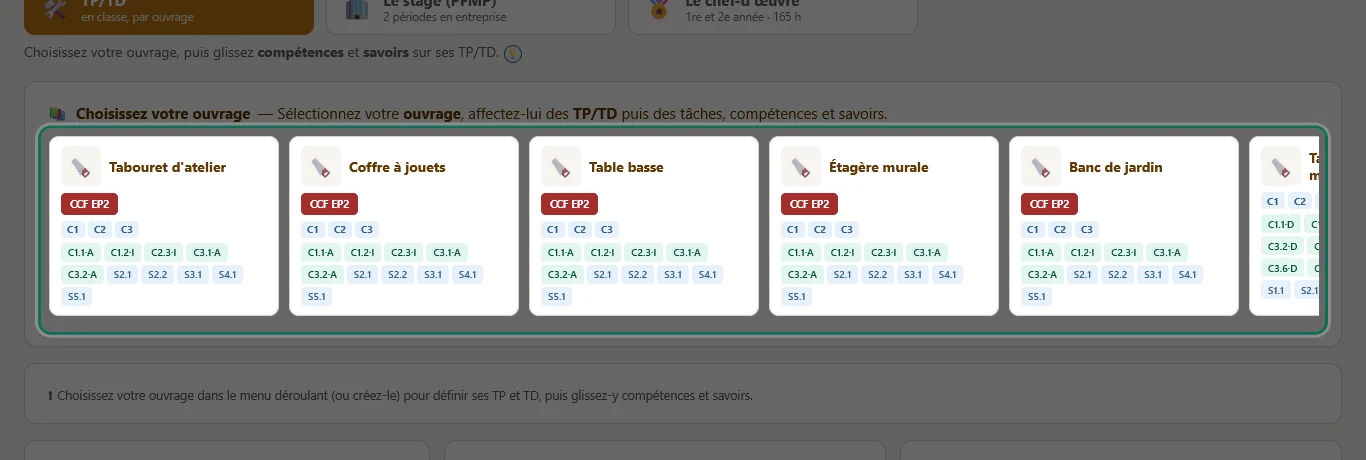
1Choisissez votre ouvrage
Cliquez l’image pour la voir en grand.
Où : la zone cerclée de vert.
Vos ouvrages s'affichent dans cette bande. Cliquez pour en choisir : ses TP/TD et les compétences et savoirs déjà rattachés apparaissent (comme sur cet exemple).
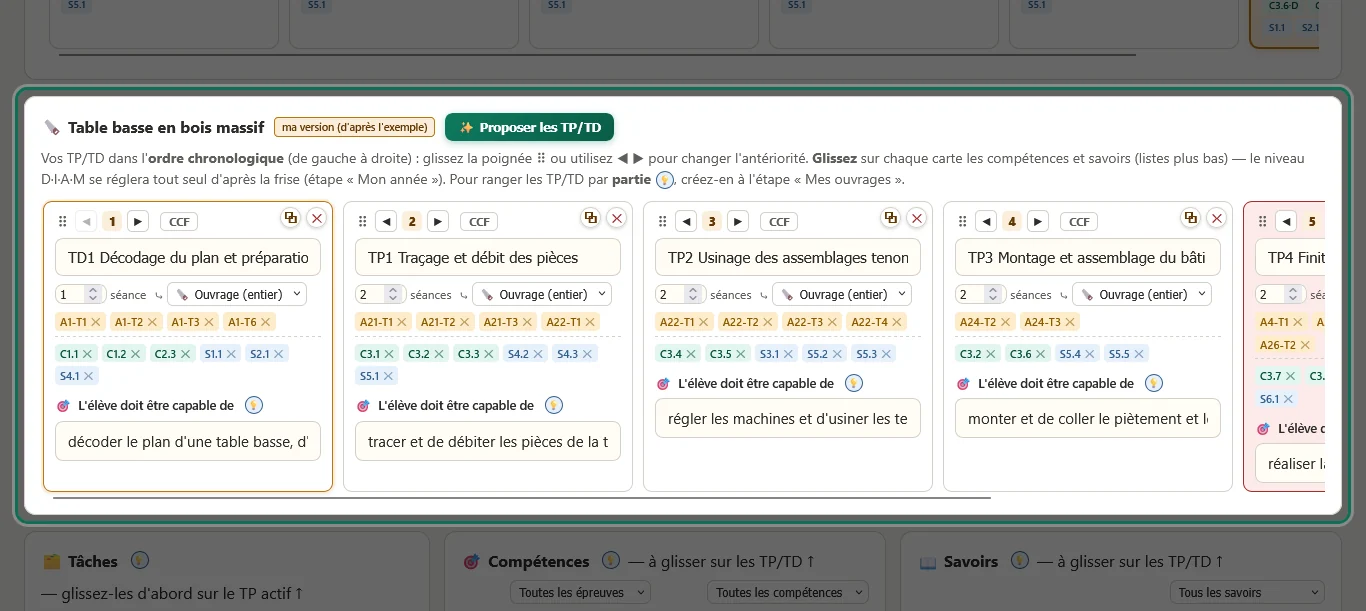
2Créez vos TP/TD
Cliquez l’image pour la voir en grand.
Où : la zone cerclée de vert.
Découpez votre ouvrage en TP (travaux pratiques — l'élève réalise) et TD (travaux dirigés — on analyse, on prépare) : donnez à chacun un nom et un objectif.
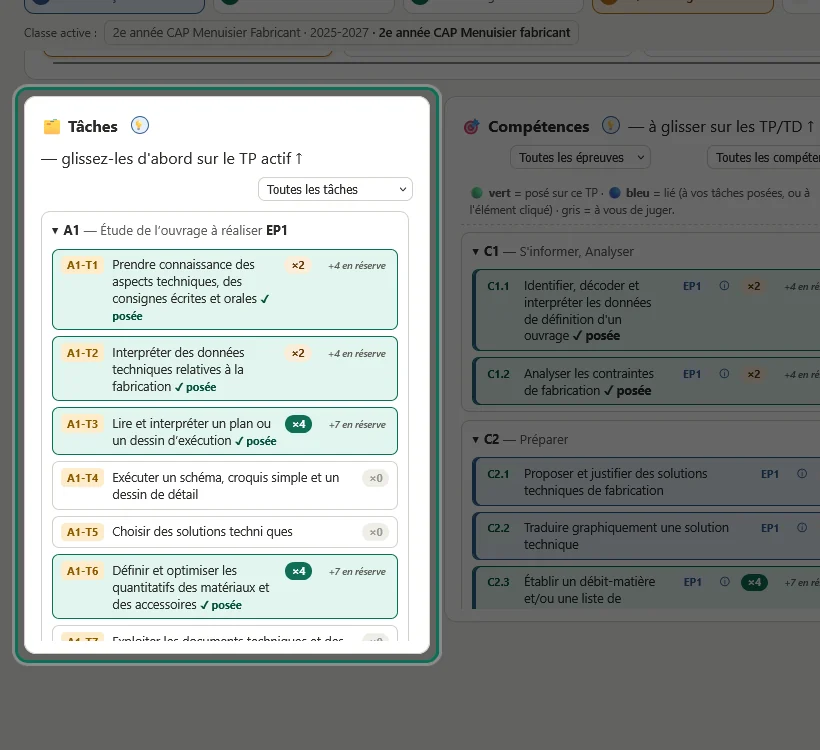
3🗂️ Partez des tâches du métier
Cliquez l’image pour la voir en grand.
Où : la zone cerclée de vert.
Le chemin le plus naturel : glissez une tâche du métier sur votre TP. L'outil met alors en avant les compétences liées à cette tâche, puis les savoirs associés — la cascade tâches → compétences → savoirs du référentiel officiel. Vous décidez : tout reste « à valider ».
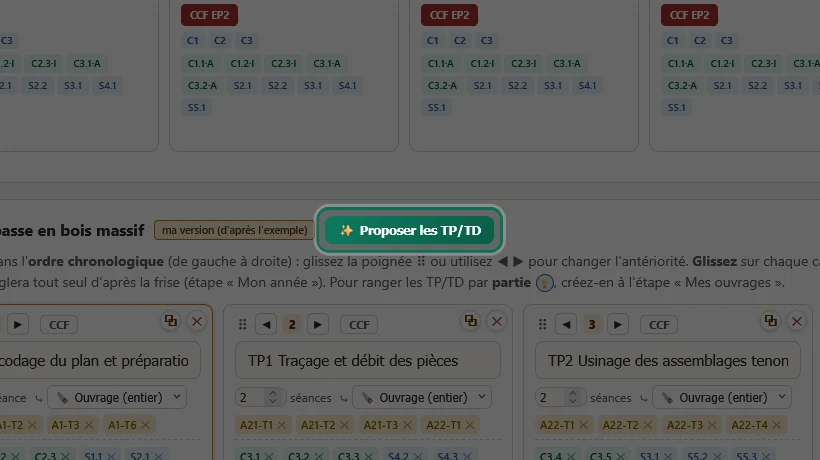
4Pas inspiré ? L'IA vous aide
Cliquez l’image pour la voir en grand.
Où : la zone cerclée de vert.
Laissez l'IA vous proposer des TP/TD tout prêts, avec leurs compétences et savoirs — vous n'avez plus qu'à valider.
5Affecter compétences & savoirs
Cliquez l’image pour la voir en grand.
Où : la zone cerclée de vert.
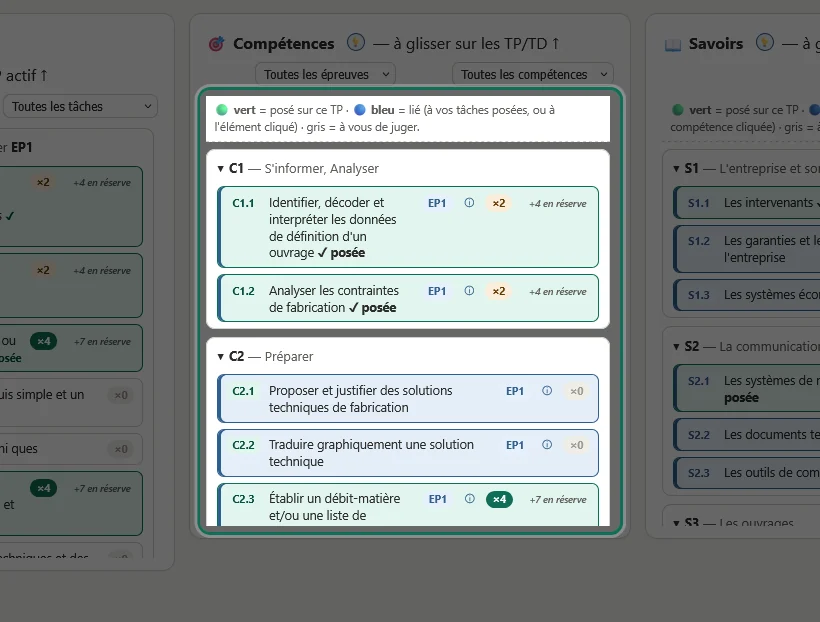
Glissez une compétence (ou un savoir) sur la vignette d'un TP/TD — c'est tout. Aucun niveau à choisir ici : le niveau D·I·A·M se règle tout seul quand vous poserez votre ouvrage sur l'année (on vous l'explique à l'étape « Mon année »).
6Le filtre — repérer les oublis
Cliquez l’image pour la voir en grand.
Où : la zone cerclée de vert.
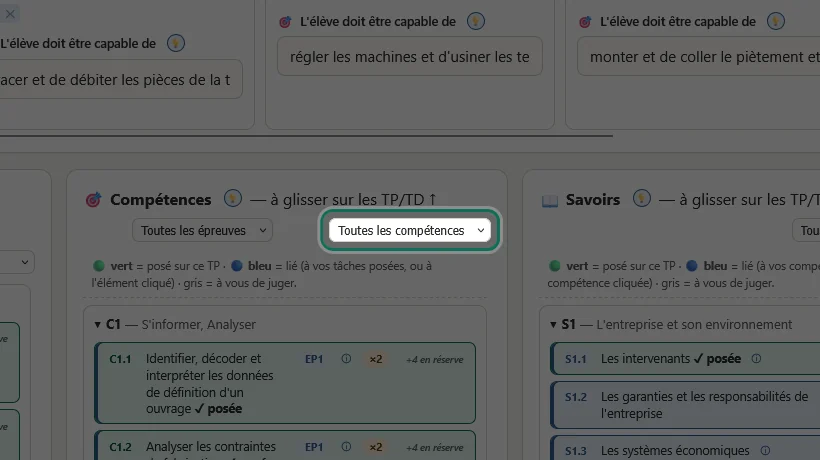
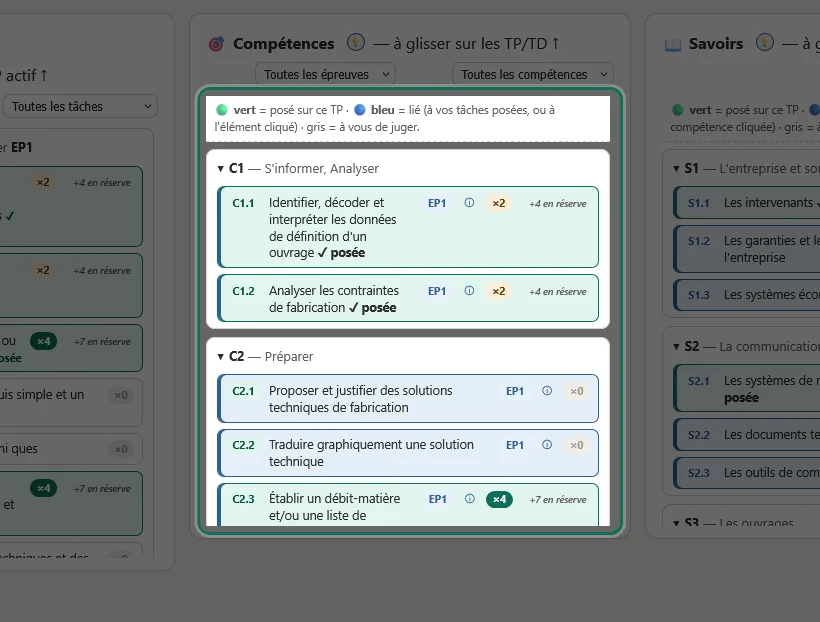
Ce menu trie les compétences selon le nombre de fois où elles sont posées sur des ouvrages de votre année. Choisissez « Pas encore sur l'année » pour voir ce qu'il reste à couvrir. Le badge ×n compte l'année ; « +N en réserve » signale un ouvrage pas encore posé — survolez-le, l'info-bulle vous dit dans quel ouvrage la compétence dort déjà.
7⚠️ Vérifiez avec le référentiel officiel
Cliquez l’image pour la voir en grand.
Où : la zone cerclée de vert.
Les compétences et savoirs sont pré-remplis pour vous faire gagner du temps, mais ils peuvent comporter des erreurs ou des oublis. Vérifiez toujours la concordance avec le référentiel officiel de votre diplôme — seuls les textes officiels font foi. Vous repérez une erreur ? Signalez-la-moi à contact@sosreferentiel.fr, je la corrige.
8① Le stage — à quoi il sert, ses compétences
Cliquez l’image pour la voir en grand.
Où : la zone cerclée de vert.
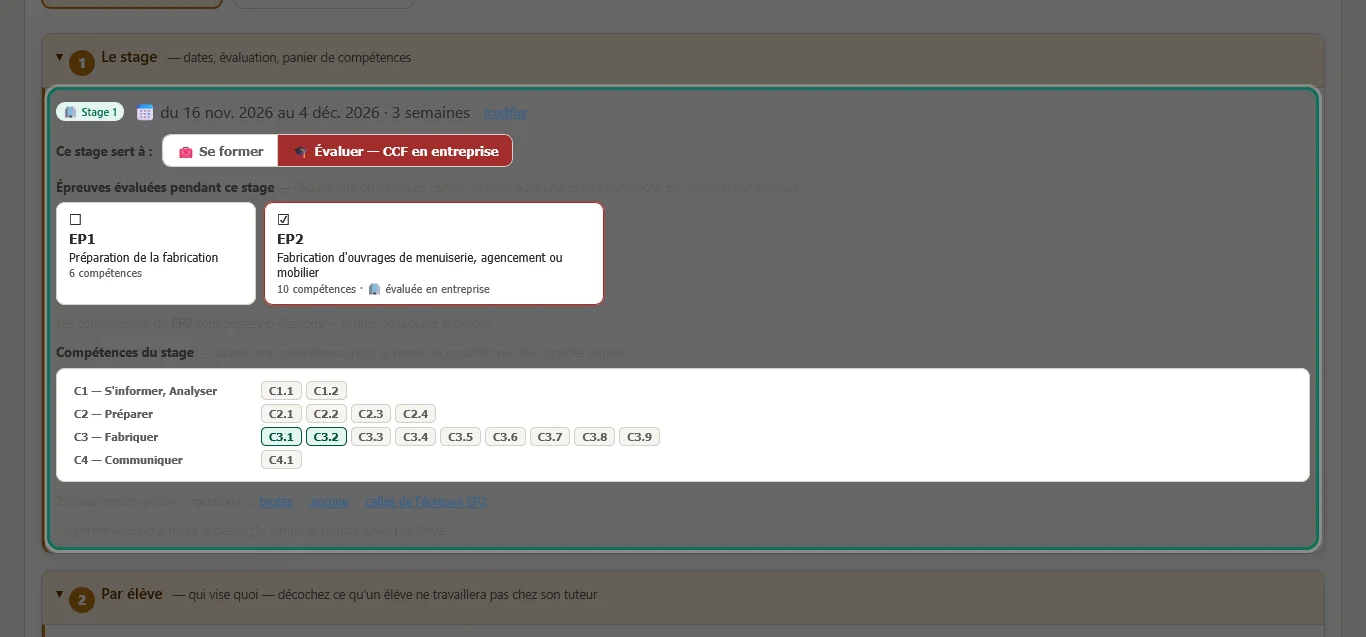
Ses dates (réglées dans Ma classe), puis « ce stage sert à » : 🧰 se former, ou 🎓 évaluer — CCF en entreprise, en année d'examen. En CCF, les épreuves en CCF s'affichent en cartes : cochez celles que le stage évalue, leurs compétences se posent d'elles-mêmes. En formation, c'est vous qui posez les compétences dans la grille par capacité — une pastille par compétence, une capacité entière d'un clic. Ce panier vaut pour toute la classe.
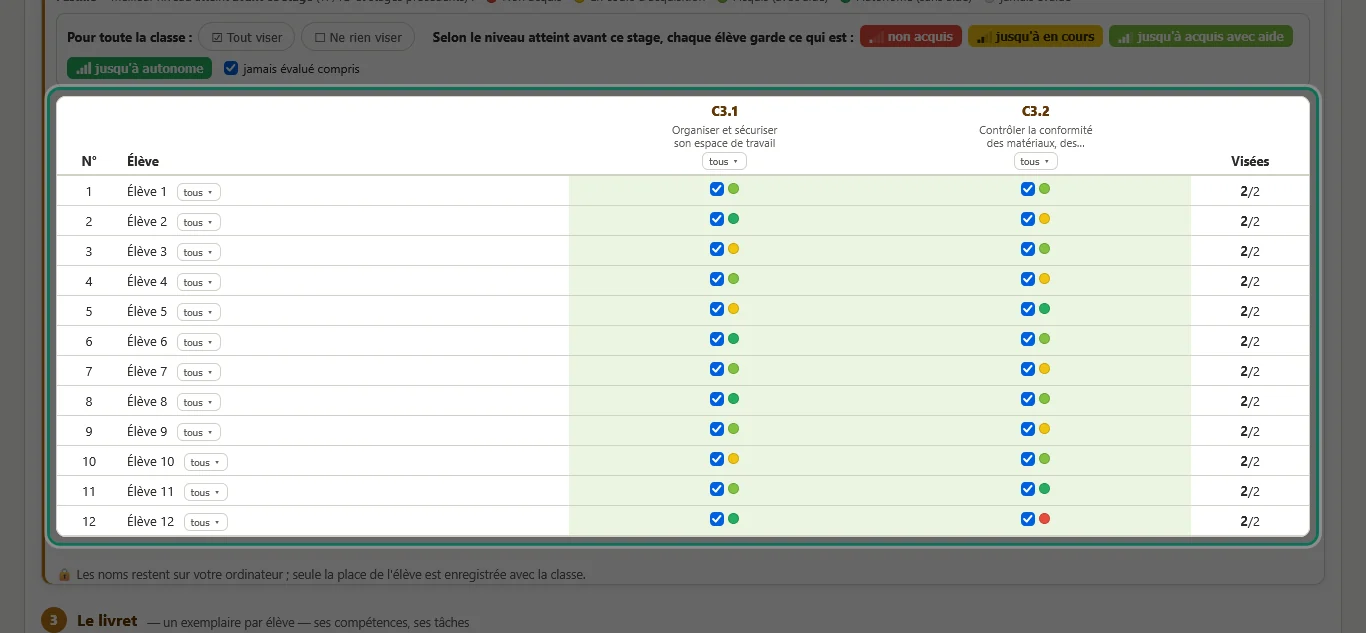
9② Par élève — qui vise quoi
Cliquez l’image pour la voir en grand.
Où : la zone cerclée de vert.
Une ligne par élève, une case par compétence : décochez ce qu'un élève ne travaillera pas chez son tuteur. La pastille à côté de chaque case = son meilleur niveau atteint avant le stage (TP/TD, stages précédents) ; la barre au-dessus vise d'un coup selon ce niveau. Sur un stage certificatif, une compétence de l'épreuve non visée est cadrée de rouge : à évaluer ailleurs. Ce choix se retrouve partout : livret, grille de retour, bilans.
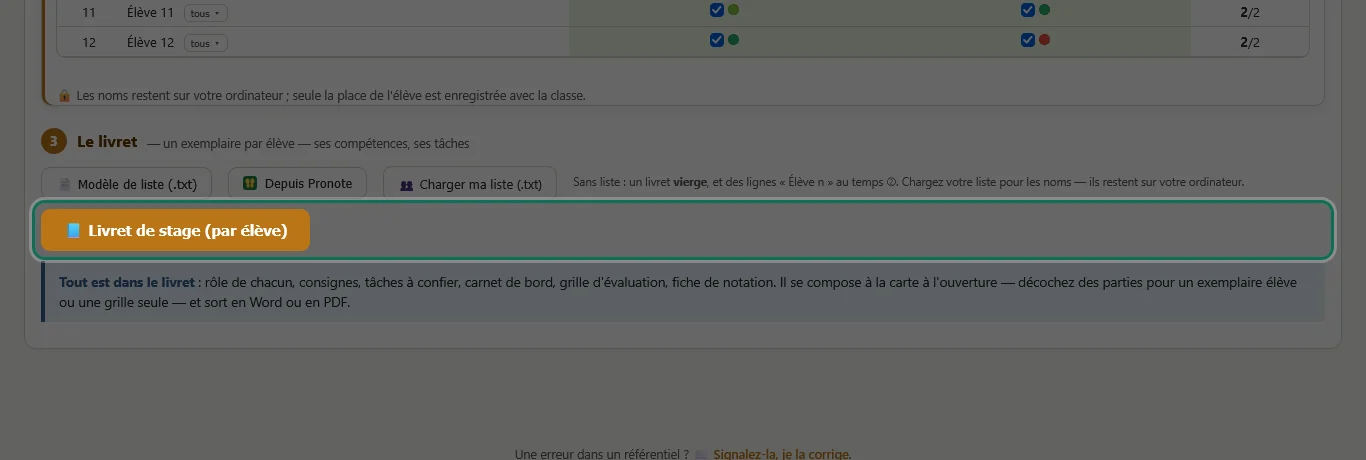
10③ Le livret — un exemplaire par élève
Cliquez l’image pour la voir en grand.
Où : la zone cerclée de vert.
Chargez votre liste d'élèves (elle reste sur votre ordinateur), puis 📘 Livret de stage : un exemplaire par élève, composé à la carte — rôle de chacun, aide-mémoire, identification, tâches à confier dans les mots du tuteur, carnet de bord, comportement, grille d'évaluation par épreuve et fiche de notation. En Word ou en PDF.
Captures et textes du 11/10/2026 — ils sont refaits à chaque évolution du site. Les mêmes explications s’affichent dans le site par la visite guidée (onglet « 💡 Comment ça marche », bouton « 🎓 Lancer la visite guidée »).